gallery-dl Pixiv Anleitung
Diese gallery-dl Pixiv Anleitung macht aus einer Werk-, Profil-, Ranking-, Such-, Serien- oder Sketch-URL einen kleinen, prüfbaren Befehl. Sie erklärt lokale Cookies, Simulation, Bereiche, Dateinamen, Archiv, Konfiguration und die Fehlerarten, die vor einem großen Lauf getrennt werden müssen. Nutzen Sie diese gallery-dl Pixiv Anleitung als lokale, prüfbare Checkliste.
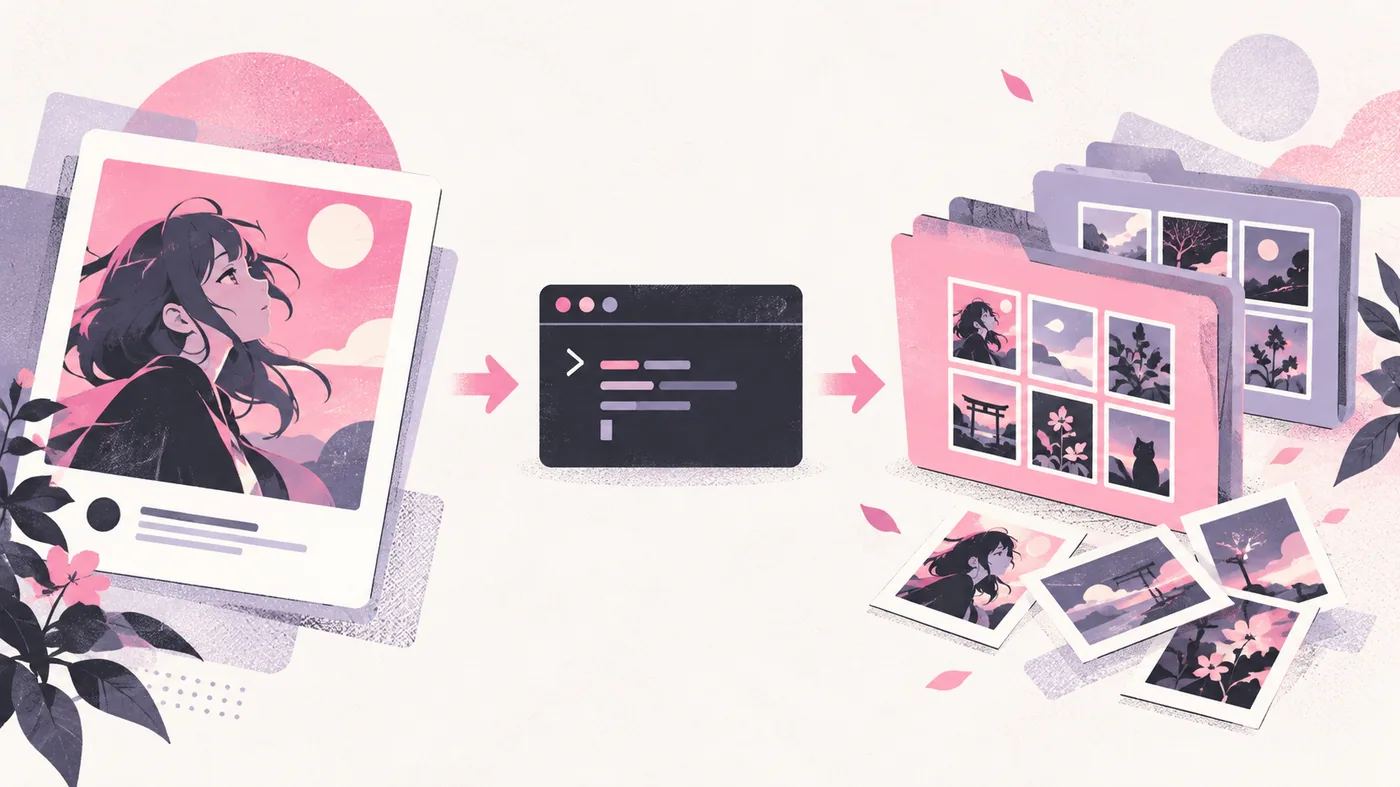
Beginnen Sie mit einer öffentlichen Werk- oder Profil-URL und verwenden Sie --simulate. Wenn Pixiv eine Anmeldung verlangt, wählen Sie mit --cookies-from-browser ein eigenes Browserprofil. Erst wenn die Auswahl stimmt, kommen ein kleiner Bereich, ein fester Zielordner und ein Download-Archiv hinzu. Nutzen Sie diese gallery-dl Pixiv Anleitung als lokale, prüfbare Checkliste.
Eine gallery-dl Pixiv-URL vor dem Download testen
Der offizielle Pixiv-Extraktor deckt mehr als einzelne Werke ab. Die Supportliste nennt Profile, Bilder, Favoriten, Follows, Rankings, Suchen, Serien, Sketch, pixivision, Hintergründe und Avatare. Jede URL hat einen eigenen Umfang: Ein Profil kann viele Werke liefern, ein einzelnes Werk eignet sich besser für den ersten Test. Nutzen Sie diese gallery-dl Pixiv Anleitung als lokale, prüfbare Checkliste.
Kopieren Sie die kanonische www.pixiv.net-URL einer Seite, auf die Sie zugreifen dürfen, setzen Sie sie in Anführungszeichen und simulieren Sie vor dem Schreiben. Die Simulation zeigt, ob die installierte Version die URL erkennt, eine Anmeldung braucht und welche Medien ausgewählt würden. Sie garantiert nicht, dass eine große Sammlung unverändert verfügbar bleibt.
gallery-dl --simulate "https://www.pixiv.net/en/artworks/ARTWORK_ID"gallery-dl --simulate "https://www.pixiv.net/en/users/USER_ID"gallery-dl -K "https://www.pixiv.net/en/artworks/ARTWORK_ID"Replace USER_ID and ARTWORK_ID with a URL you are authorized to access. Do not publish private links, account names, or session details in a copied command.
Browser-Cookies verwenden, wenn Pixiv eine Anmeldung verlangt
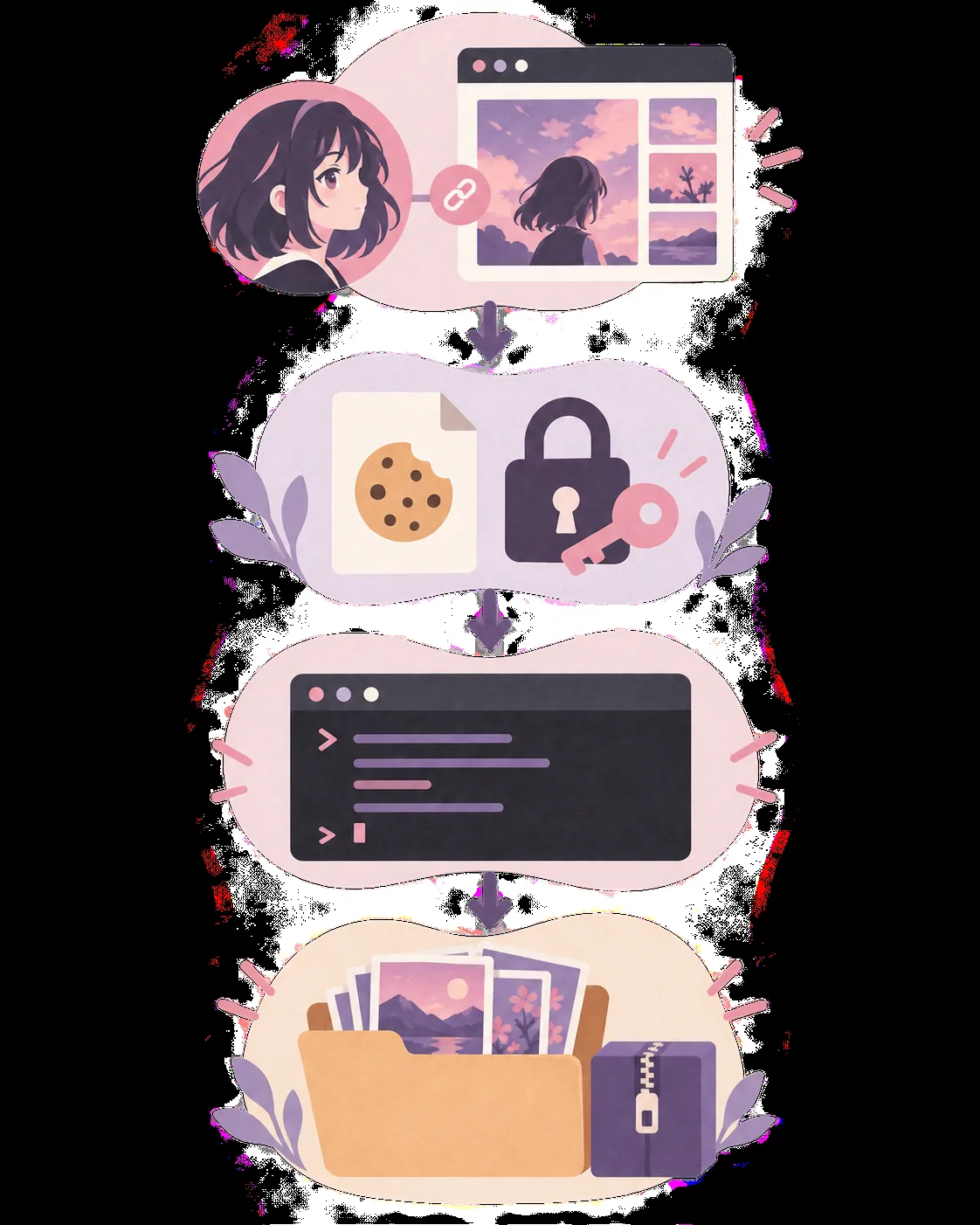
Pixiv kann für Seiten, die anonyme Anfragen ablehnen, eine angemeldete Sitzung verlangen. Melden Sie sich in einem eigenen Browserprofil normal bei Pixiv an, prüfen Sie die Zielseite und lassen Sie gallery-dl den lokalen Cookie-Speicher lesen. Der Selektor übernimmt nur die vorhandenen Rechte des Kontos und erteilt keine zusätzlichen Zugriffe. Nutzen Sie diese gallery-dl Pixiv Anleitung als lokale, prüfbare Checkliste.
Schließen Sie den Browser, wenn die Cookie-Datenbank gesperrt ist, und wählen Sie das Profil mit der aktiven Pixiv-Sitzung. Wenn ein Befehl gestern funktionierte, prüfen Sie Sitzung, Profil, URL-Umfang und Version getrennt. Teilen Sie niemals Cookie-Werte, Browserdatenbanken, Tokens oder Passwörter.
- Mit demselben Profil den normalen Seitenzugriff prüfen.
- Den Browser bei gesperrter Datenbank schließen.
- Cookies und Kontokennungen lokal aufbewahren.
- Private, gelöschte oder beschränkte Inhalte als nicht verfügbar behandeln.
gallery-dl --cookies-from-browser firefox --simulate "https://www.pixiv.net/en/users/USER_ID"gallery-dl --cookies-from-browser chrome --simulate "https://www.pixiv.net/en/users/USER_ID"gallery-dl --cookies-from-browser edge --simulate "https://www.pixiv.net/en/users/USER_ID"Pixiv-Umfang, Dateinamen und Zielordner steuern
Eine korrekte Extraktorantwort ist nur der Anfang. Entscheiden Sie zwischen Werk, öffentlichen Nutzerwerken, Favoriten, Ranking oder Suche. Legen Sie dann den Zielordner fest und beginnen Sie mit einem kleinen Bereich. Prüfen Sie mit -K die Metadaten, bevor Sie Dateinamen bauen: Pixiv liefert oft Nutzer, ID, Seite, Datum und Erweiterung. Nutzen Sie diese gallery-dl Pixiv Anleitung als lokale, prüfbare Checkliste.
Halten Sie den Zielordner außerhalb des temporären Browserprofils und mischen Sie keine Konten. Ein gemeinsames Archiv kann den Test einer anderen Person leer erscheinen lassen. Trennen Sie Diagnose- und Daueraufgaben und notieren Sie URL und gallery-dl-Version neben dem Befehl.
gallery-dl --cookies-from-browser firefox --range "1-10" --destination "D:/Media/Pixiv" "https://www.pixiv.net/en/users/USER_ID"gallery-dl -K "https://www.pixiv.net/en/artworks/ARTWORK_ID"gallery-dl --simulate --config-ignore "https://www.pixiv.net/en/artworks/ARTWORK_ID"Ein Archiv für wiederholbare Pixiv-Downloads einsetzen
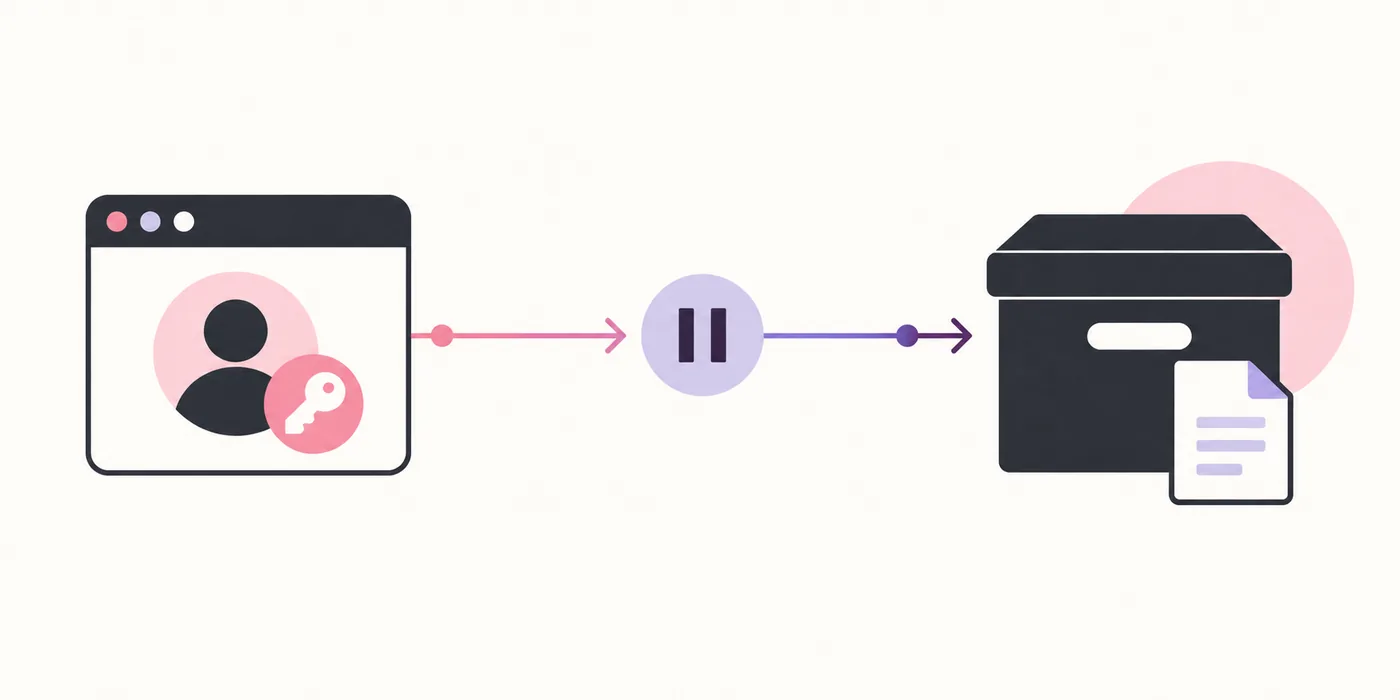
Wenn der kleine Lauf stimmt, ergänzen Sie --download-archive mit einer festen lokalen Datei. Das Archiv speichert erfolgreiche Extraktor-IDs und überspringt sie später. Es ist keine Mediensicherung und sollte nicht gelöscht werden, nur weil eine URL einmal leer bleibt. Leere Ergebnisse können vom Umfang, Filter, fehlenden Inhalt oder bereits archivierten IDs kommen. Nutzen Sie diese gallery-dl Pixiv Anleitung als lokale, prüfbare Checkliste.
Erhöhen Sie den Bereich schrittweise und prüfen Sie die Dateien nach jeder Änderung. Pixiv-Profile, Rankings, Suchen und Serien können sich während der Arbeit ändern. Bei mehreren Geräten sichern Sie das Archiv bewusst, halten den Pfad stabil und kopieren keine Browser-Zugangsdaten.
- Pro wiederkehrendem Job einen Archivpfad verwenden.
- Das Archiv als Verlauf, nicht als Medienersatz sichern.
- Bereiche erst nach Prüfung vergrößern.
- Ein leeres Ergebnis nicht automatisch als Extraktorfehler werten.
gallery-dl --cookies-from-browser firefox --range "1-25" --download-archive "pixiv.sqlite3" "https://www.pixiv.net/en/users/USER_ID"gallery-dl --write-metadata --download-archive "pixiv.sqlite3" "https://www.pixiv.net/en/artworks/ARTWORK_ID"gallery-dl --download-archive "pixiv-diagnostic.sqlite3" --simulate "URL"gallery-dl für Pixiv konfigurieren, nachdem der Befehl funktioniert
Übertragen Sie stabile Entscheidungen erst nach einem erfolgreichen Kommandozeilentest in die Konfiguration. gallery-dl wendet Optionen auf Basis-, Kategorie- und Unterkategorieebenen an; ein Pixiv-Wert kann daher enger sein als ein globaler Standard. Beginnen Sie mit Ziel, Archiv und einer geprüften Namensregel statt mit einem kopierten Block aller Optionen. Nutzen Sie diese gallery-dl Pixiv Anleitung als lokale, prüfbare Checkliste.
Prüfen Sie JSON und aktive Datei, bevor Sie Pixiv beschuldigen. --config-status zeigt geladene Pfade, --config-open öffnet die Datei falls unterstützt und --config-ignore ermöglicht einen sauberen Vergleich. JSON kennt keine Kommentare; Schlusskommas, ungeescapte Windows-Backslashes und Geheimnisse in Beispielen machen die Datei ungültig oder unsicher.
{
  "extractor": {
    "base-directory": "D:/Media/Pixiv",
    "archive": "D:/Media/Pixiv/pixiv.sqlite3"
  }
}gallery-dl --config-statusgallery-dl --config-ignore --simulate "https://www.pixiv.net/en/artworks/ARTWORK_ID"Lassen Sie den Browser-Selektor in der Befehlszeile, wenn Geräte verschiedene Profile nutzen. Raw-Cookies, Passwörter und Tokens gehören nie in geteiltes JSON.
Häufige gallery-dl Pixiv-Fehler beheben
Behandeln Sie Anmeldung, Limits, URL-Erkennung, Filter und Archivsprünge als eigene Probleme. Eine Authentifizierungsnachricht deutet meist auf ein fehlendes, abgelaufenes, gesperrtes oder falsches Profil. Ein 429 verlangt Pause und kleineren Umfang, keine parallelen Wiederholungen. Keine Dateien können von URL, gelöschtem Inhalt, Filter, Bereich oder voller Archivdatei kommen. Nutzen Sie diese gallery-dl Pixiv Anleitung als lokale, prüfbare Checkliste.
Vergleichen Sie dieselbe URL mit --config-ignore und --simulate und fügen Sie danach jeweils nur eine Option hinzu. Prüfen Sie Version, kanonische URL, aktive Datei und normalen Browserzugriff. Bei Änderungen am Upstream-Extraktor helfen Supportliste und Dokumentation; wiederholte Anfragen umgehen keine Plattformregel.
- Nur autorisierte Inhalte und Konten verwenden.
- Keine Cookies, Tokens, privaten URLs oder Rohlogs teilen.
- Den ersten Test klein und simuliert halten.
- Pixiv-Regeln, Urheberrecht und Limits beachten.
Die am 8. Oktober 2026 geprüften PyPI-Metadaten nennen gallery-dl 1.32.15, hochgeladen am 3. Oktober 2026. Prüfen Sie den offiziellen Release erneut, bevor Sie später versionsabhängiges Verhalten annehmen.
gallery-dl Pixiv FAQ
Funktioniert gallery-dl mit Pixiv?
Die offizielle Liste führt Werke, Profile, Rankings, Suchen, Serien und Sketch. Ergebnis, Version, URL, Konto und Plattformverhalten müssen zusammenpassen; testen Sie die konkrete URL.
Wie benutze ich gallery-dl mit Pixiv?
Mit einer kanonischen URL und --simulate beginnen. Bei Anmeldung --cookies-from-browser für ein eigenes Profil hinzufügen, danach kleinen Bereich, Ziel und Archiv setzen.
Braucht Pixiv Cookies?
Öffentliche Tests können ohne Cookies funktionieren; Profile oder geschützte Seiten können eine Sitzung verlangen. Werte lokal und geheim halten.
Wie behebe ich einen Anmeldefehler?
Zugriff im selben Profil prüfen, Browser bei gesperrter Datenbank schließen und mit dem richtigen Selektor simulieren. Version und Umfang kontrollieren.
Warum gibt es keine Dateien?
URL, Berechtigungen, gelöschten Inhalt, Filter, Bereich, Konfiguration und Archiv prüfen und mit --config-ignore --simulate vergleichen.
Wie verhindere ich Duplikate?
Ein stabiles --download-archive verwenden. Erfolgreiche IDs werden übersprungen; das Archiv ist kein Medienbackup.