テンプレートの一部が空になる
対象URLで -K を実行し、推測した項目を表示されたキーに置き換えます。テスト中は固定の代替値も残してください。
- 抽出器を確認
- 有効設定を確認
- 一つずつ試す
 gallery-dl.wiki実践ガイド
gallery-dl ファイル名テンプレートを使うと、抽出器のメタデータから規則的なファイル名や保存先を作れます。このページでは、URLごとに使える項目を調べ、短い書式を組み立て、OSで使えない文字を扱い、大量取得の前に結果を確かめる手順を説明します。
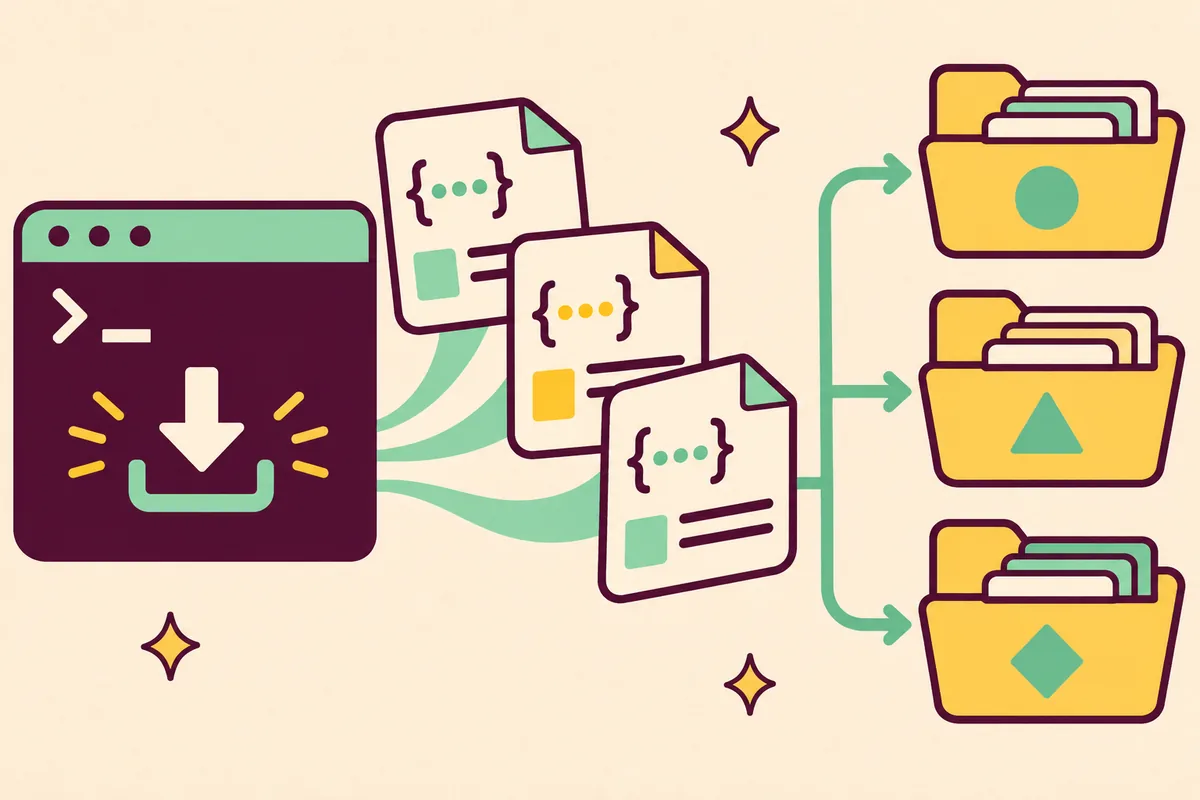
gallery-dl -K "URL" を実行すると、その抽出器が公開する置換キーを確認できます。キーを --filename または extractor.filename の書式に使い、フォルダーには extractor.directory を設定します。恒久設定にする前に --simulate と少量のURLで試してください。ある抽出器のキーが別の抽出器でも使えるとは限りません。
ファイル名テンプレートは、gallery-dl がファイルを準備するときに評価する書式文字列です。抽出器が提供する ID、タイトル、日付、作者、ページ番号、拡張子などのメタデータと、読みやすい区切りを組み合わせられます。フォルダーも同じ考え方で作成でき、サイト、作者、シリーズなどの値を階層にできます。
テンプレートが変えるのはローカルでの整理方法です。URLや取得対象の判定は変わりません。最初は短く、識別しやすく、実行するすべてのPCで扱える形式にしましょう。項目を詰め込むより、重複を避けて後から探せる名前にする方が実用的です。
公式設定ドキュメントでは、対象URLに対する -K または --list-keywords の利用が案内されています。実行すると、ディレクトリー用とファイル名用のキーワード、そのサンプル値が表示されます。この出力がテンプレートの境界です。別サイトの例、古い記事、推測した変数ではなく、対象抽出器が何を提供するかを基準にしてください。
アクセスを許可された公開URLを選び、初回の確認は小さく行います。ログインが必要な場合は、サイトの通常のサインイン方法とローカルブラウザーCookieで別に解決します。Cookieや非公開トークンをテンプレート、共有ログ、サポート投稿に貼り付けないでください。
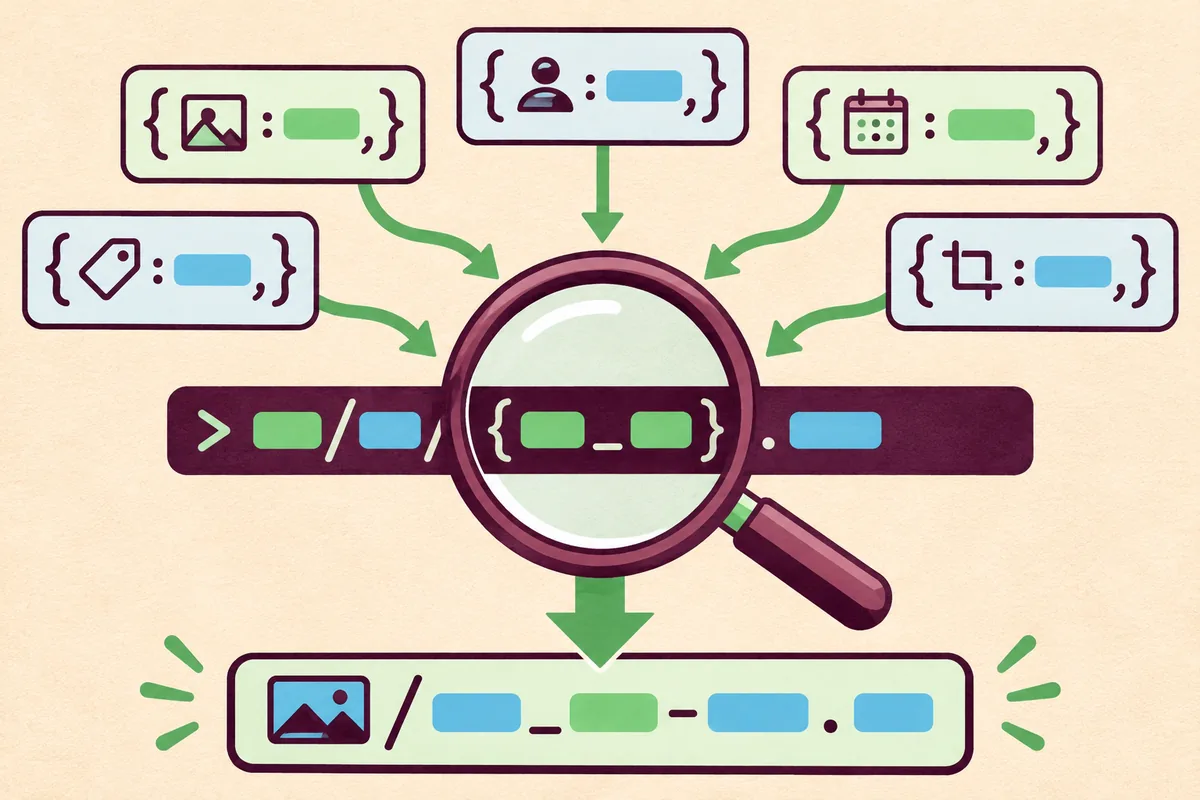
gallery-dl -K "URL"gallery-dl --simulate "URL"安定した識別子を軸に、保存後に見つけるため必要な項目だけを加えます。{category}_{id}_{title}.{extension} のような書式は識別しやすく、日付を先頭に置けば時系列で探しやすくなります。利用できる項目は抽出器によって異なるため、-K で一つずつ確認してください。
一度だけ試す場合は --filename が便利です。シミュレーションと少量の実取得で確認できたら、JSON設定の該当抽出器セクションへ移します。設定階層のより深い場所に書かれた値は、一般設定を上書きすることがあります。
区切りは読みやすくし、拡張子は末尾に置きます。タイトルがない投稿にも備え、IDなどの識別項目を残してください。
gallery-dl --filename "{category}_{id}_{title}.{extension}" --simulate "URL"{
"extractor": {
"example": {
"filename": "{id}_{title}.{extension}"
}
}
}| 書式の例 | 役立つ場面 | 事前に確認する点 |
|---|---|---|
| {id}_{extension} | タイトルがない、または変わりやすい | 抽出器が安定したIDを返すか |
| {date}_{id}_{title} | 時系列に整理したい | 日付が一定の形式で得られるか |
| {author}/{title} | 作者ごとにフォルダーを分けたい | 作者値がパスの一部として使えるか |
| {category}_{id}_{title}.{extension} | 複数サイトの保存先をまとめる | category と extension が -K にあるか |
extractor.directory は書式文字列のリストを受け取ります。各要素が一つのパス区間になり、base-directory の下に順番に追加されます。長いファイル名へ構造を詰め込まず、サイト、作者、コレクションという階層を明示できます。
フォルダー名に意味がある場合に利用しましょう。作者名やタイトルに区切り文字、予約文字、予想外に長い値が含まれることがあるため、複数のURLで試します。共有先へ移すパスに秘密情報や非公開アカウント名を含めないでください。
{
  "extractor": {
    "example": {
      "directory": ["{category}", "{author}"],
      "filename": "{id}_{title}.{extension}"
    }
  }
}設定では条件とファイル名文字列を対応付けられます。条件は記述順に評価され、最初に真になった書式が使われます。空文字列の項目、または抽出器の既定値を代替として用意できます。画像と動画が混在するコレクションなどで役立ちます。
条件分岐は単純な書式より原因を追いにくいため、一つずつ加えます。一致するURLと一致しないURLの両方で試し、代替書式を明確にしてください。-K で見つからない項目を条件式に使わないことも重要です。
{
  "extractor": {
    "example": {
      "filename": {
        "extension == 'mp4'": "{id}_video.{extension}",
        "": "{id}_{title}.{extension}"
      }
    }
  }
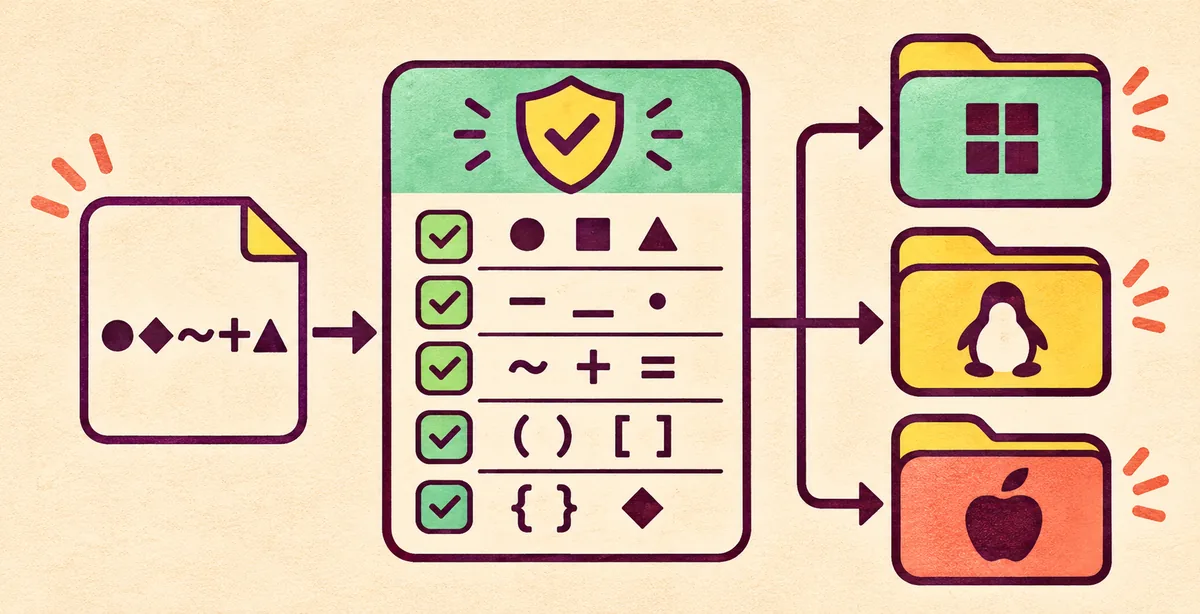
}書式が正しくても、OSが許可しないパスになることがあります。タイトルには予約文字や極端に長い文字列が含まれる場合があります。gallery-dl には Windows、Unix、ASCII、独自文字セットなどの制限モードがあります。ジョブを動かす環境に合わせ、実際の結果を確認してください。
複数のOSで同じ設定を使うなら、控えめな区切りと浅いフォルダー階層にします。句読点、タイトル欠落、非ラテン文字、長い値を試します。ファイル名だけでなく、保存先を含めたパス全体の長さを考慮してください。
| テスト項目 | 確認する理由 | 安全な対応 |
|---|---|---|
| 予約文字 | Windowsで使えない記号がある | 互換モードを選び、プレビューを確認 |
| 長いタイトル | パス全体が制限を超える場合がある | IDを残し、タイトルを短くする |
| 項目の欠落 | 推測したキーは空になる可能性がある | -K と代替書式を使う |
| 非ラテン文字 | OSやシェルで扱いが異なる場合がある | UTF-8を使い対象環境でテスト |
対応するURLを一つ選び、-K を実行します。使う項目を控え、短い書式を --simulate で試して出力を確認します。次に少量の範囲を一時フォルダーへ保存し、ファイル名とフォルダー階層の両方を開いて確かめます。
動作したら別のURLでも繰り返し、可能なら記号を含むタイトルやタイトルのない項目を含めます。確認後に恒久設定へ移し、テスト済みコマンドも記録します。
動作が変わったときは --config-status で有効な設定を確認し、--config-ignore --simulate と比較します。正常に動いた設定を保存し、命名ルールを一つずつ変更してください。
gallery-dl --config-ignore --simulate "URL"gallery-dl --config-statusgallery-dl --range "1-3" --filename "{id}_{title}.{extension}" "URL"汎用名しか付かない場合、項目が存在しない、より具体的な設定に上書きされた、または別の設定ファイルが有効になっている可能性があります。-K と書式を比較し、--config-status と設定を無視したシミュレーションを確認します。
ファイルが飛ばされたり上書きされたりする場合は選択処理を別に確認します。テンプレートは --download-archive の代わりにはならず、ファイルの中身を比較もしません。IDを残し、履歴を変える前にURL、範囲、フィルターを調べてください。
対象URLで -K を実行し、推測した項目を表示されたキーに置き換えます。テスト中は固定の代替値も残してください。
書式を短くし、予約記号を除いて、ジョブを動かす実際の環境で試します。
テンプレートが行うのはローカル保存の整理です。ログイン、ペイウォール、リクエスト制限、アクセス制御、プラットフォーム規則を回避するものではありません。利用許可のあるURLだけをテストし、認証情報をコマンドやログに含めないでください。
テンプレートは短く、抽出器に合わせます。-K で項目を調べ、シミュレーションと境界値テストを行ってから、ジョブを担当する最も具体的な設定階層に保存します。保存先とテスト済みコマンドも記録しておけば、次の変更を推測ではなく比較で確認できます。
gallery-dl -K "URL" を実行します。そのURLの抽出器が提供するファイル名・フォルダー用キーとサンプル値が表示されます。
-K に表示されるなら {id}_{title}.{extension} から始められます。少量のテストが通った後でcategoryや日付を追加してください。
はい。extractor.directory は書式文字列のリストを受け取り、各文字列が base-directory の下の一つのフォルダー区間になります。作者名やタイトルもテストしてください。
置換キーは抽出器によって異なります。URLごとに -K を実行し、サイト固有の設定はその抽出器の階層に置いてください。
Windows対応の制限モードと短い書式を使います。予約文字、長いタイトル、項目の欠落、保存先を含むパス全体を実機で確認してください。
できません。テンプレートは名前だけを制御します。繰り返し実行で取得済み項目を扱うには、--download-archive を利用してください。