
Die Vorlage erzeugt leere Stellen
Führen Sie -K für genau diese URL aus, ersetzen Sie geratene Felder und nutzen Sie beim Test einen festen Ersatzwert.
- Extractor bestätigen
- Aktive Konfiguration prüfen
- Ein Feld nach dem anderen testen
gallery-dl Dateinamenvorlagen wandeln Metadaten eines Extractors in nachvollziehbare Dateinamen und Ordnerpfade um. Hier erfahren Sie, wie Sie verfügbare Felder für eine URL ermitteln, ein einfaches Muster aufbauen, ungültige Zeichen behandeln und das Ergebnis vor einem großen Lauf prüfen.
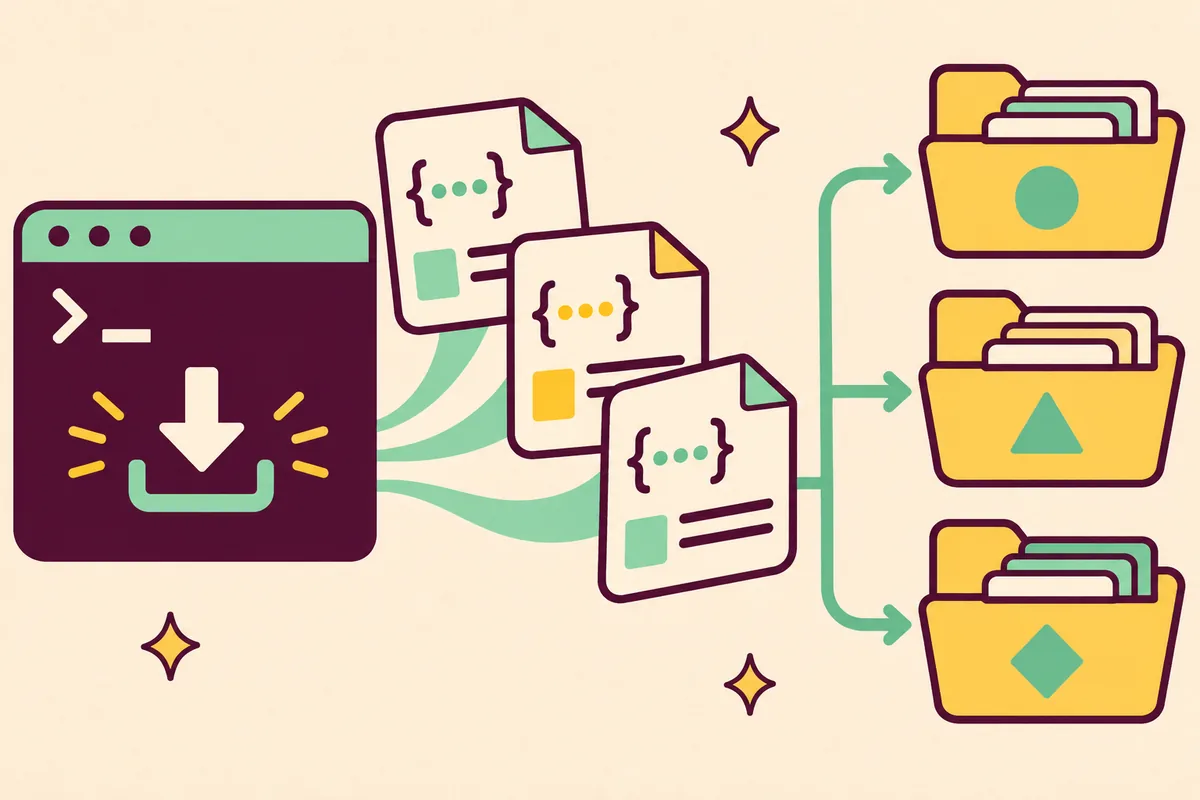
Führen Sie gallery-dl -K "URL" aus, um die Ersetzungsschlüssel des verwendeten Extractors zu sehen. Verwenden Sie diese in --filename oder extractor.filename; Ordnersegmente legen Sie mit extractor.directory fest. Prüfen Sie die Ausgabe mit --simulate und einer kleinen URL, bevor Sie die dauerhafte Konfiguration ändern. Ein Schlüssel eines Extractors ist nicht automatisch bei einem anderen verfügbar.
Eine Dateinamenvorlage ist eine Formatzeichenfolge, die gallery-dl beim Vorbereiten einer Datei auswertet. Sie kann Extractor-Metadaten wie ID, Titel, Datum, Autor, Seitennummer oder Dateiendung mit gut lesbaren Trennzeichen kombinieren. Für Ordner gilt dasselbe Prinzip: Jeder Pfadabschnitt kann einen Metadatenwert enthalten, etwa für Website, Urheber oder Serie.
Die Vorlage ändert die lokale Ablage, nicht die URL oder die Downloadentscheidung des Extractors. Beginnen Sie mit einem kurzen, eindeutigen und lesbaren Muster, das auf allen Rechnern funktioniert, auf denen der Job läuft.
Die offizielle Konfigurationsdokumentation empfiehlt -K oder --list-keywords für eine konkrete URL. Die Ausgabe enthält Schlüssel für Ordner und Dateinamen sowie Beispielwerte. Sie legt fest, welche Felder für eine verlässliche Vorlage geeignet sind. Verlassen Sie sich auf die Ausgabe des verwendeten Extractors statt auf geratene Variablen, Beispiele für eine andere Website oder veraltete Anleitungen.
Wählen Sie eine öffentliche URL, auf die Sie zugreifen dürfen, und halten Sie die erste Prüfung klein. Erfordert die Website eine Anmeldung, lösen Sie das getrennt über den normalen Anmeldeweg und lokale Browser-Cookies. Kopieren Sie niemals Cookies oder private Token in eine Vorlage, einen Fehlerbericht oder ein geteiltes Protokoll.
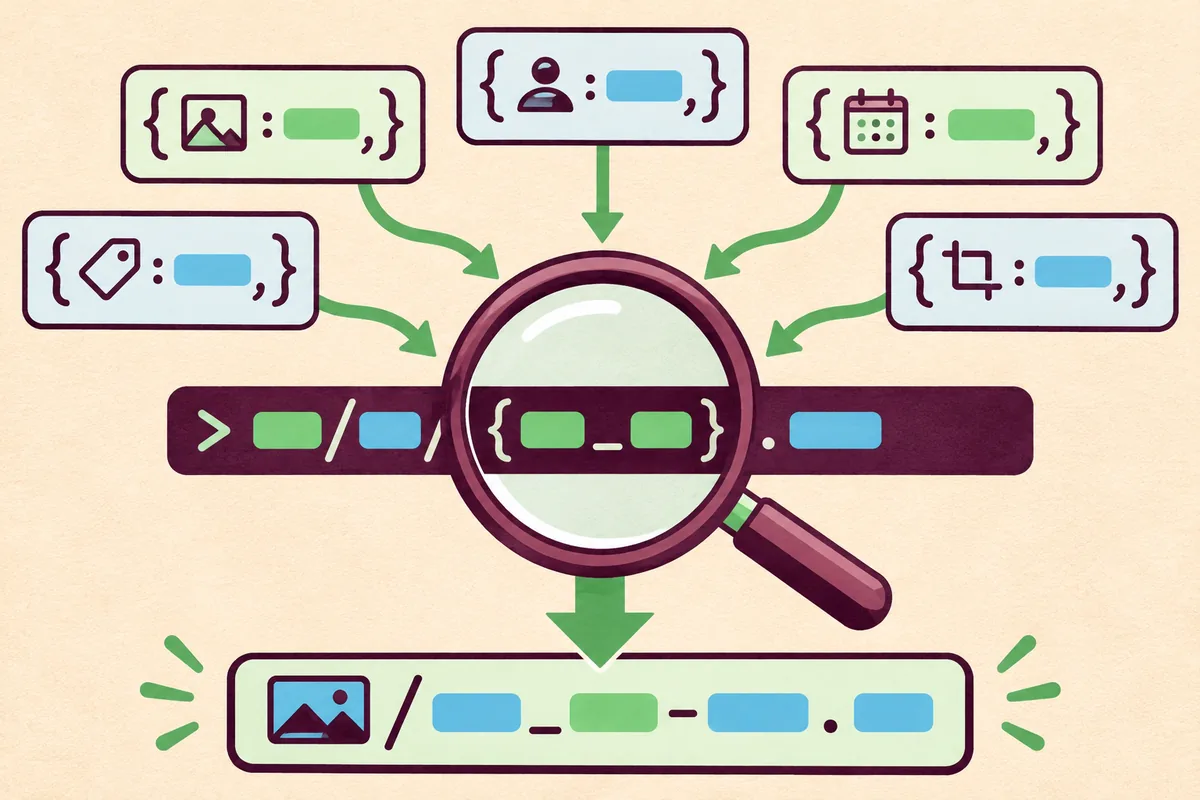
gallery-dl -K "URL"gallery-dl --simulate "URL"Beginnen Sie mit einer stabilen Kennung und ergänzen Sie nur Felder, die Sie später zum Auffinden nutzen. Ein Muster wie {category}_{id}_{title}.{extension} ist leicht zu erkennen; ein Datum am Anfang erleichtert die chronologische Sortierung. Welche Felder verfügbar sind, hängt vom Extractor ab. Prüfen Sie jedes davon mit -K.
Für einen einmaligen Test eignet sich --filename. Nachdem Simulation und ein kleiner echter Lauf funktioniert haben, können Sie das Muster in den passenden Extractor-Abschnitt der JSON-Konfiguration übernehmen. Ein spezifischerer Eintrag kann einen allgemeinen Wert überschreiben.
Verwenden Sie klare Trennzeichen und setzen Sie die Endung ans Ende. Eine Kennung hilft auch dann, wenn ein Beitrag keinen Titel besitzt.
gallery-dl --filename "{category}_{id}_{title}.{extension}" --simulate "URL"{
"extractor": {
"example": {
"filename": "{id}_{title}.{extension}"
}
}
}| Musteridee | Hilfreich, wenn | Vorher prüfen |
|---|---|---|
| {id}_{extension} | Titel fehlen oder ändern sich | Der Extractor eine stabile ID liefert |
| {date}_{id}_{title} | Sie zeitlich sortieren möchten | Das Datum ein verlässliches Format hat |
| {author}/{title} | Jeder Urheber einen eigenen Ordner erhalten soll | Der Autorenwert als Pfadsegment geeignet ist |
| {category}_{id}_{title}.{extension} | Mehrere Websites denselben Basisordner nutzen | category und extension in -K erscheinen |
Die Option extractor.directory nimmt eine Liste von Formatzeichenfolgen an. Jeder Eintrag wird zu einem Pfadsegment, das unter dem Basisverzeichnis angelegt wird. So lässt sich eine Struktur nach Website, Urheber und Sammlung ausdrücklich festlegen, statt alles in einen langen Dateinamen zu packen.
Nutzen Sie Verzeichnisvorlagen, wenn die Ordnerstruktur Ihrem Ablauf hilft. Testen Sie Autor- und Titelwerte auf Schrägstriche, reservierte Zeichen und unerwartete Länge. Pfade, die weitergegeben werden, dürfen keine Geheimnisse oder privaten Kontonamen enthalten.
{
  "extractor": {
    "example": {
      "directory": ["{category}", "{author}"],
      "filename": "{id}_{title}.{extension}"
    }
  }
}In der Konfiguration können Bedingungen verschiedenen Dateinamenszeichenfolgen zugeordnet werden. Sie werden in der angegebenen Reihenfolge geprüft; die erste zutreffende Bedingung gewinnt. Ein leerer Schlüssel oder der Standard des Extractors kann als Ersatz dienen. Das hilft etwa bei Sammlungen mit Videos und Bildern.
Bedingungen sind schwieriger zu untersuchen als eine einzelne Zeichenfolge. Ergänzen Sie sie einzeln und testen Sie sowohl passende als auch unpassende URLs. Halten Sie den Ersatz eindeutig und nutzen Sie nur Felder, die -K anzeigt.
{
  "extractor": {
    "example": {
      "filename": {
        "extension == 'mp4'": "{id}_video.{extension}",
        "": "{id}_{title}.{extension}"
      }
    }
  }
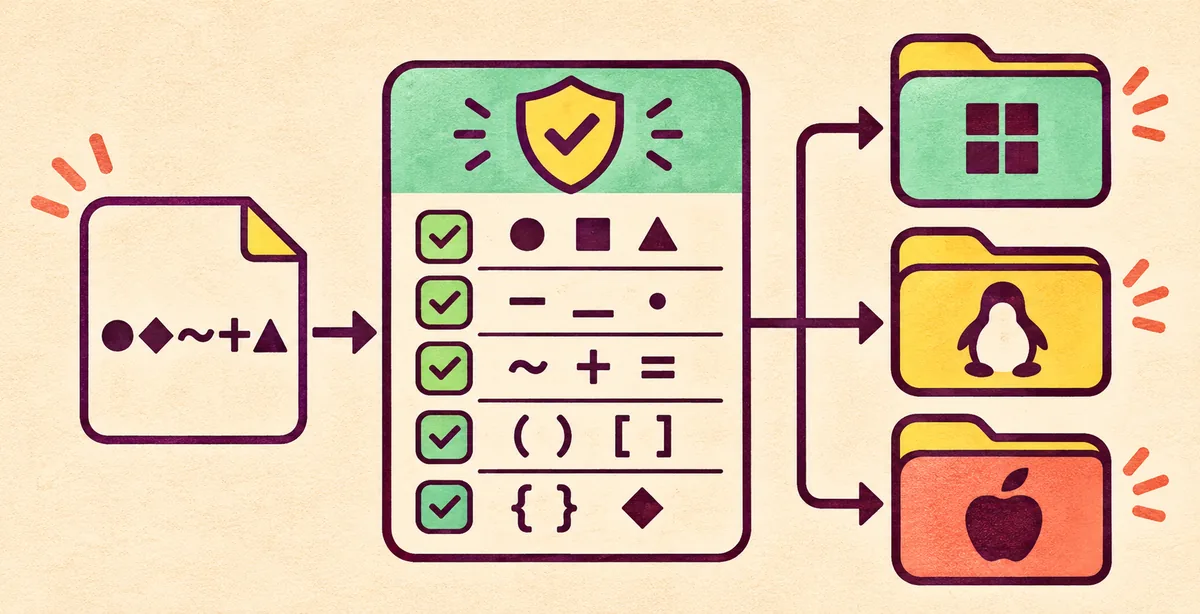
}Ein syntaktisch gültiges Muster kann trotzdem einen vom Betriebssystem abgelehnten Pfad erzeugen. Titel können reservierte Zeichen oder sehr lange Texte enthalten. gallery-dl bietet Einschränkungen für Windows, Unix, ASCII und benutzerdefinierte Zeichensätze. Wählen Sie den Modus passend zu den ausführenden Rechnern und prüfen Sie das Ergebnis.
Bei gemeinsam genutzten Konfigurationen sind einfache Trennzeichen und wenige Ordnerebenen sinnvoll. Testen Sie Satzzeichen, fehlende Titel, nichtlateinische Namen und lange Werte. Entscheidend ist der vollständige Pfad einschließlich Zielverzeichnis, nicht nur der Dateiname.
| Testfall | Warum wichtig | Vorsichtige Lösung |
|---|---|---|
| Reservierte Satzzeichen | Windows weist manche Zeichen zurück | Kompatiblen Modus wählen und Vorschau prüfen |
| Langer Titel | Der Gesamtpfad kann zu lang werden | ID behalten und Titel verkürzen |
| Fehlendes Feld | Ein geratener Schlüssel kann leer bleiben | -K nutzen und Ersatz vorsehen |
| Nichtlateinischer Text | Dateisysteme können ihn unterschiedlich behandeln | UTF-8 nutzen und auf dem Zielgerät testen |
Wählen Sie eine unterstützte URL und führen Sie -K aus. Notieren Sie die benötigten Felder, testen Sie das kürzeste sinnvolle Muster mit --simulate und lesen Sie die Ausgabe. Laden Sie danach einen kleinen Bereich in ein temporäres Ziel und prüfen Sie Namen und Ordnerstruktur, indem Sie die Dateien öffnen.
Wiederholen Sie den Test mit einer zweiten repräsentativen URL. Falls möglich, sollte ein Titel mit Satzzeichen oder ohne Titel dabei sein. Erst wenn das klappt, gehört die Einstellung in eine dauerhafte Konfiguration; dokumentieren Sie auch den getesteten Befehl.
Wenn sich das Verhalten ändert, zeigt --config-status aktive Dateien. Vergleichen Sie anschließend mit --config-ignore --simulate, sichern Sie eine funktionierende Konfiguration und ändern Sie nur eine Regel auf einmal.
gallery-dl --config-ignore --simulate "URL"gallery-dl --config-statusgallery-dl --range "1-3" --filename "{id}_{title}.{extension}" "URL"Generische Namen können auf ein fehlendes Feld, eine spezifischere Überschreibung oder eine andere aktive Konfigurationsdatei hinweisen. Vergleichen Sie -K mit dem Muster, prüfen Sie --config-status und führen Sie eine Simulation ohne Konfiguration aus.
Übersprungene oder überschriebene Dateien sind zunächst ein Auswahlproblem. Eine Vorlage ersetzt weder --download-archive noch einen Inhaltsvergleich. Behalten Sie eine ID im Namen und prüfen Sie URL, Bereich und Filter, bevor Sie den Verlauf ändern.
Führen Sie -K für genau diese URL aus, ersetzen Sie geratene Felder und nutzen Sie beim Test einen festen Ersatzwert.
Kürzen Sie das Muster, entfernen Sie reservierte Zeichen und testen Sie auf dem Rechner, auf dem der Job läuft.
Dateinamenvorlagen organisieren lokale Downloads. Sie umgehen keine Anmeldung, Bezahlschranke, Ratenbegrenzung, Zugriffskontrolle oder Plattformregel. Testen Sie nur URLs und Medien, auf die Sie zugreifen dürfen, und halten Sie Zugangsdaten aus Befehlen und Protokollen heraus.
Halten Sie die Vorlage kurz und auf den Extractor abgestimmt. Ermitteln Sie Felder mit -K, simulieren Sie, prüfen Sie einige Grenzfälle und speichern Sie das Muster auf der passendsten Konfigurationsebene. Dokumentieren Sie Zielordner und getesteten Befehl, damit spätere Änderungen nachvollziehbar bleiben.
Führen Sie gallery-dl -K "URL" aus. Die Ausgabe listet Datei- und Ordnerschlüssel mit Beispielwerten für den Extractor dieser URL.
Wenn -K die Felder anzeigt, ist {id}_{title}.{extension} ein guter Start. Kategorie oder Datum ergänzen Sie nach einem erfolgreichen kleinen Test.
Ja. extractor.directory nimmt eine Liste von Formatzeichenfolgen an, deren Einträge jeweils ein Segment unterhalb des Basisordners bilden. Testen Sie Autor- und Titelwerte.
Ersetzungsschlüssel hängen vom Extractor ab. Führen Sie -K für jede URL aus und legen Sie Website-spezifische Werte auf der passenden Extractor-Ebene ab.
Nutzen Sie einen Windows-kompatiblen Einschränkungsmodus, einfache Trennzeichen und ein kurzes Muster. Prüfen Sie reservierte Zeichen, lange oder fehlende Titel und den vollständigen Zielpfad.
Nein. Sie bestimmt nur lokale Namen. Für den Verlauf über wiederholte Läufe verwenden Sie eine stabile --download-archive-Datei und behalten eine ID im Namen.