Ein gallery-dl Download-Archiv speichert einen dauerhaften Verlauf, den wiederkehrende Aufgaben abfragen können. Verwenden Sie bei späteren Läufen denselben Pfad, damit bekannte Elemente übersprungen und neue passende Elemente verarbeitet werden. Diese Anleitung behandelt einen vorsichtigen Befehl, den Umfang des Archivs, die Pflege und die Fehlersuche.
Ablauf für wiederholte LäufeStabile lokale DateiGrenzen des Archivs
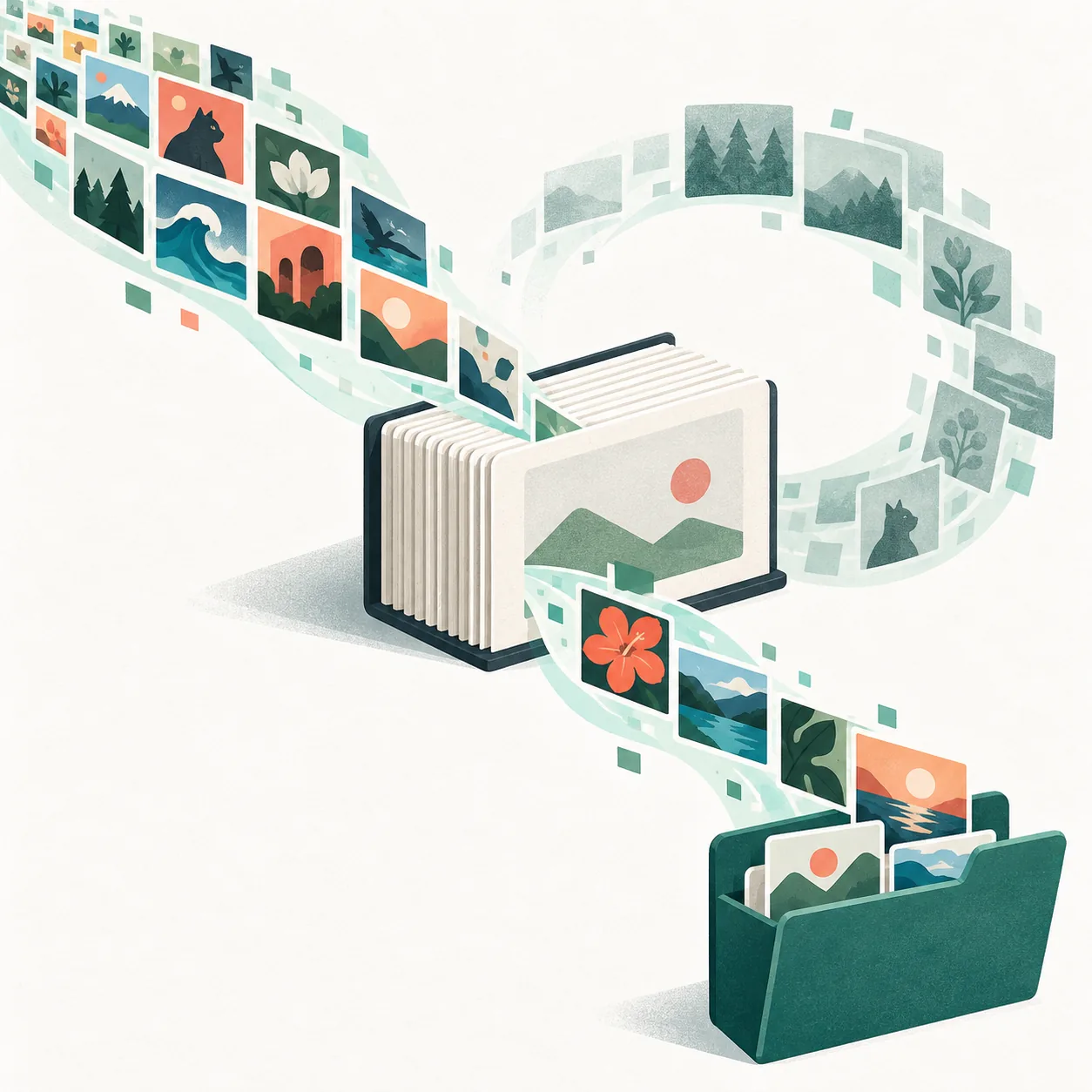
Das Archiv ist ein Verlauf für spätere Läufe und enthält nicht die heruntergeladenen Medien.Kurz gesagt: dieselbe Archivdatei weiterverwenden
Übergeben Sie --download-archive FILE mit einem dauerhaft erreichbaren Pfad und verwenden Sie ihn auch bei späteren Läufen. Beginnen Sie mit einer unterstützten URL und einem kleinen Bereich, prüfen Sie, ob die Datei gelesen und aktualisiert wird, und bewahren Sie eine separate Sicherung auf. Das Archiv protokolliert Download-Entscheidungen; es ist weder eine Kopie Ihrer Medien noch eine Integritätsprüfung.
DEN VERLAUF VERSTEHEN
Was das gallery-dl Download-Archiv bewirkt
Die Option --download-archive verbindet gallery-dl mit einer lokalen Datei. Laut Befehlsreferenz werden verarbeitete Elemente erfasst und Elemente übersprungen, die bereits im Archiv stehen. Wenn Sie dieselbe Datei wiederverwenden, können spätere Läufe eines Profils, einer Galerie oder eines geplanten Jobs den Verlauf prüfen, statt jedes Element als neu zu behandeln.
Das Archiv ist ein interner Verlauf des Downloaders, keine Mediendatei, Zielliste oder Prüfsumme. Es kann gelöschte Dateien nicht wiederherstellen und nicht bestätigen, dass sich Medien weiterhin öffnen lassen. Eine Dateinamenvorlage benennt nur neue Dateien; sie ersetzt kein Archiv und vergleicht keine Bilddaten aus unterschiedlichen URLs.
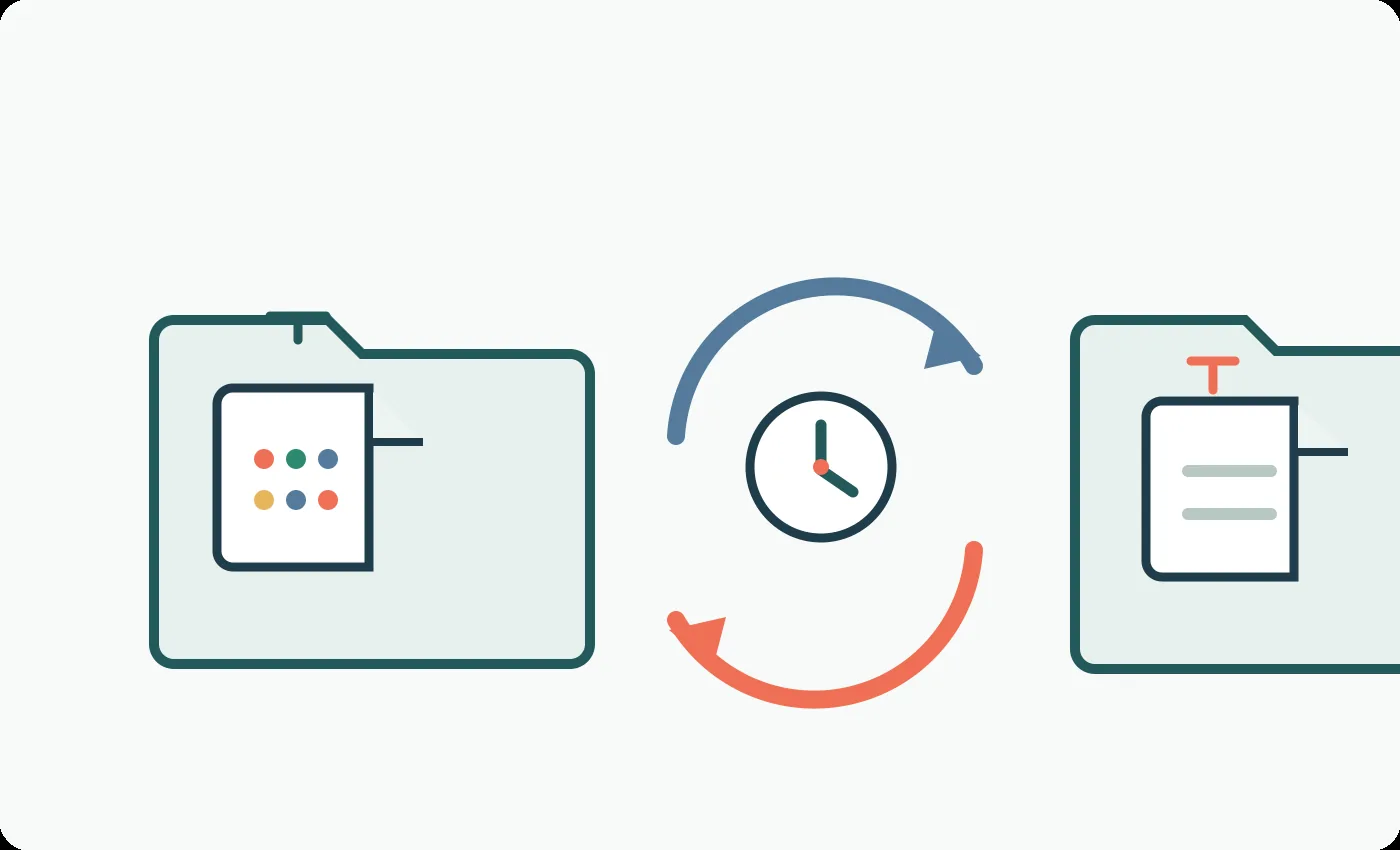
Spätere Läufe müssen auf dieselbe Archivdatei zugreifen können.
Sichern Sie das Archiv getrennt von den heruntergeladenen Medien.
Ein erfasstes Element beweist nicht, dass die lokale Datei vorhanden oder unverändert ist.
DEN PFAD EINMAL FESTLEGEN
Einen stabilen Pfad für die Archivdatei wählen
Wählen Sie einen Speicherort, der für das gallery-dl-Konto und den ausführenden Rechner erreichbar bleibt. Bei geplanten Aufgaben lässt sich ein absoluter Pfad leichter prüfen, da ein relativer Pfad vom Arbeitsverzeichnis abhängt. Vermeiden Sie Ordner, die Sie regelmäßig umbenennen, bereinigen oder ersetzen.
Benennen Sie die Datei passend zu ihrem Zweck, notieren Sie den Pfad beim Befehl und ändern Sie den Dateinamen oder Inhalt nicht aufgrund von Vermutungen über das interne Format. Kopieren Sie das Archiv beim Umzug eines Jobs bewusst und verweisen Sie im neuen Befehl auf diese Kopie.
Wenn ein wiederkehrender Job den Rechner, die Shell oder die Planungseinstellungen wechselt, prüfen Sie den genauen Archivpfad, bevor Sie annehmen, der Verlauf sei mit umgezogen.
DEN ABLAUF TESTEN
Den ersten und den späteren Lauf testen
Verwenden Sie eine unterstützte URL, auf die Sie zugreifen dürfen. Simulieren Sie eine unbekannte URL zunächst ohne Archiv. Führen Sie danach einen kleinen echten Lauf mit begrenztem Bereich und einem eigenen Archivpfad aus, um Zielordner und Wiederholungsverhalten zu prüfen.
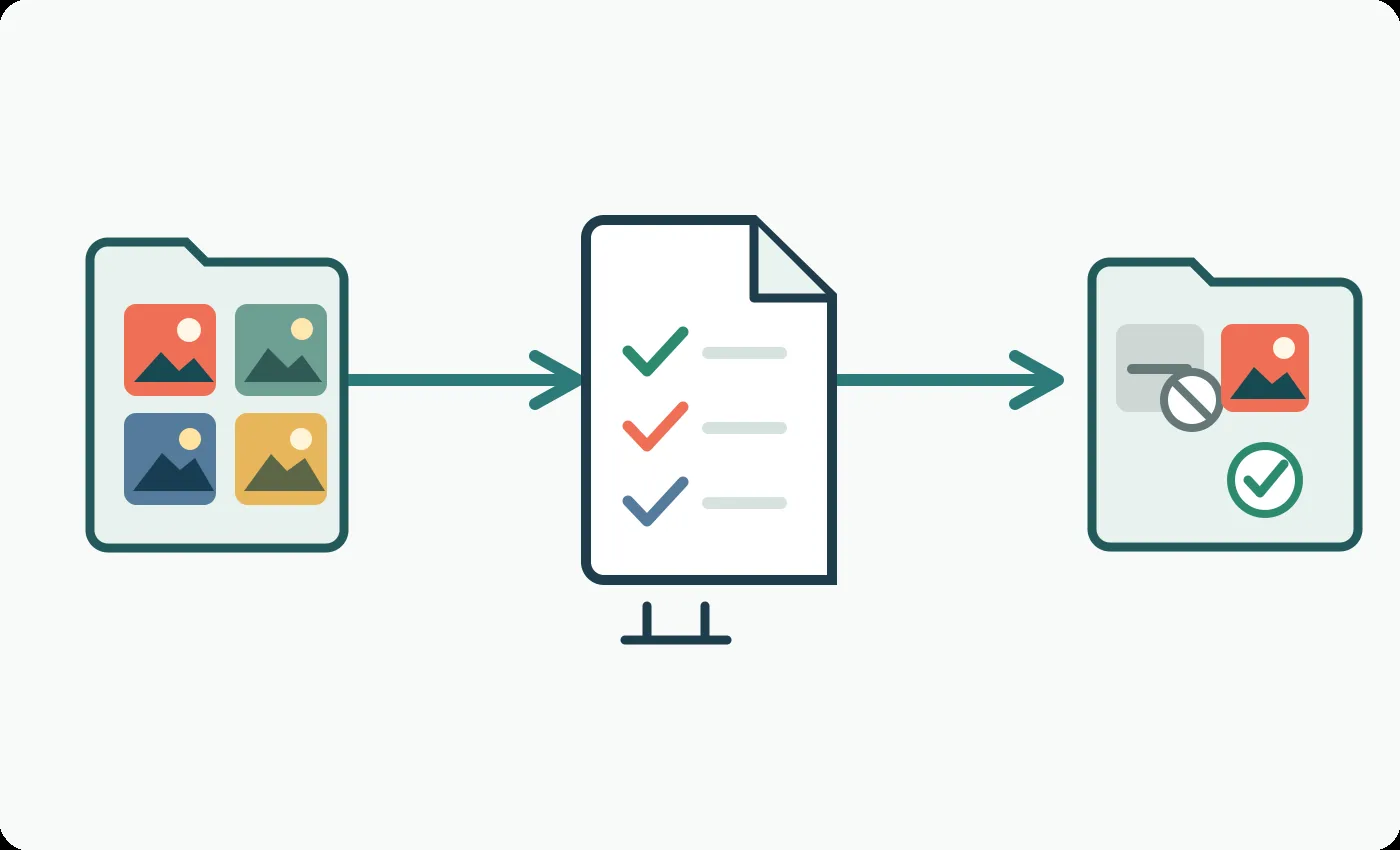
Wiederholen Sie denselben Lauf mit derselben URL, demselben Bereich und demselben Archivpfad. Erfasste Elemente sollten übersprungen werden. Entfernen Sie die Begrenzung erst, wenn das Testergebnis verständlich ist und Sie mehr Elemente verarbeiten möchten. Speichern Sie bei geplanten Jobs die geprüfte Option und den Pfad beim Befehl und notieren Sie die verwendete Umgebung.
Ein Wiederholungstest ist nur aussagekräftig, wenn URL, Bereich und Archivpfad gleich bleiben.
Verwenden Sie in beiden Testläufen dieselbe Archivdatei.
Erweitern Sie den Bereich erst, wenn Sie das erste Ergebnis verstanden haben.
Entfernen Sie die Begrenzung nach dem Test nur, wenn Sie mehr Elemente verarbeiten möchten.
Ein regelmäßig geprüftes Profil oder eine Sammlung lässt sich mit einem stabilen Archivpfad am einfachsten nachvollziehen. Getrennte Dateien helfen, wenn Jobs unterschiedliche Verantwortliche, Ziele oder Zeitpläne haben. Teilen Sie eine Datei nur, wenn Sie diese URL-Typen bewusst als gemeinsamen Ablauf verwalten und zusammen getestet haben.
Das Archiv entscheidet nicht, welche Elemente ein Lauf auswählt. Ein Bereich, Datumsfilter oder eine Extractor-Einstellung beeinflusst die Auswahl; das Archiv liefert diesem Ablauf den Verlauf. Wenn ein Job früher endet oder sich die Reihenfolge ändert, prüfen Sie Auswahl und Archivverhalten, bevor Sie eine Überspringgrenze ergänzen.
Jobmuster
Praktische Archivwahl
Zu prüfen
Ein regelmäßig geprüftes Profil
Einen stabilen Pfad für diesen Job beibehalten
Der geplante Befehl löst weiterhin denselben Pfad auf
Getrennte Ersteller oder Ziele
Eindeutig benannte Archivdateien verwenden
Jeder Befehl verweist auf die vorgesehene Datei
Eine bewusst zusammengefasste Sammlung
Erst nach einem kleinen Test teilen
URL-Typen und Verlauf verhalten sich wie erwartet
ERWARTUNGEN EINORDNEN
Was ein Archiv nicht erkennen kann
Ein Download-Archiv ist kein bytegenauer Duplikatfinder. Gehen Sie nicht davon aus, dass es identische Medien unter verschiedenen URLs zusammenführt oder geänderte Dateiinhalte erkennt. Nutzen Sie für Inhaltsvergleiche einen separaten lokalen Dateiverwaltungsprozess.
Ein Eintrag kann bestehen bleiben, nachdem das zugehörige Medium verschoben oder gelöscht wurde; das Archiv kann die Datei daher nicht wiederherstellen. Bewahren Sie vor einem Zurücksetzen eine Kopie auf. Prüfen Sie bei einer veränderlichen Sammlung zusätzlich, ob Bereich oder Datumsfilter weiterhin die gewünschten Elemente auswählen.
Vor einer Filteränderung eine unterstützte URL prüfen
gallery-dl --config-ignore --simulate "URL"
Befehlsoptionen ansehen
gallery-dl --help
DEN VERLAUF BEWAHREN
Ein Archiv sorgfältig sichern und umziehen
Sichern Sie das Archiv mit einer Notiz zum verwendenden Job und getrennt vom Medienziel. Kopieren Sie die Datei vor dem Umzug eines Jobs und verweisen Sie im neuen Befehl auf die Kopie. Ein kleiner zulässiger Test kann den neuen Pfad bestätigen, bevor Sie einen vollständigen Lauf planen.
Wenn Sie einen Job zurücksetzen, behalten Sie den bisherigen Verlauf, bis die neue Einrichtung einen kleinen Test bestanden hat. Gehen Sie nicht davon aus, dass getrennte Archivkopien auf zwei Rechnern automatisch synchronisiert werden, und bearbeiten Sie keine Datei, deren Format Sie nicht überprüft haben.
Halten Sie den aktiven Pfad stabil und bewahren Sie vor einem geplanten Umzug oder Zurücksetzen eine separate Kopie auf.
Bewahren Sie das Archiv außerhalb temporärer Download- und Bereinigungsordner auf.
Notieren Sie Job, URL-Typ, Archivpfad und getesteten Befehl zusammen.
Kopieren Sie die Datei vor einem Rechnerwechsel oder einem bewussten Zurücksetzen des Verlaufs.
Testen Sie eine wiederhergestellte oder verschobene Datei mit einem kleinen zulässigen Lauf.
EINGABEN PRÜFEN
Erneute Downloads untersuchen
Wenn Elemente erneut geladen werden, prüfen Sie den tatsächlich ausgeführten Befehl. Kontrollieren Sie, ob --download-archive enthalten ist, der Pfad stimmt und der Prozess auf die Datei zugreifen kann. Ein Scheduler kann ein anderes Konto oder Arbeitsverzeichnis verwenden; vergleichen Sie diese Umgebung mit dem getesteten Befehl.
Vergleichen Sie anschließend URL, Bereich, Filter und Konfiguration. Testen Sie jeweils eine zulässige URL und vermeiden Sie einen weiteren großen Lauf, solange der Archivpfad unklar ist. Werden erwartete Elemente übersprungen, prüfen Sie zuerst die Auswahl und sichern Sie eine Kopie, bevor Sie etwas zurücksetzen.
Alles wird erneut heruntergeladen
Prüfen Sie Option, absoluten Pfad, Betriebssystemkonto und Arbeitsverzeichnis des Schedulers. Stellen Sie sicher, dass der zweite Lauf dieselbe Datei wie der erste verwendet.
Den vollständigen Befehl vergleichen
Lese- und Schreibrechte prüfen
Sicherstellen, dass keine temporäre Datei das Archiv ersetzt hat
Erwartete Elemente werden weiterhin übersprungen
Prüfen Sie URL, Bereich und Filter, bevor Sie das Archiv ändern. Bewahren Sie eine Kopie auf und nutzen Sie ein separates Testarchiv, wenn Sie einen Lauf mit leerem Verlauf prüfen möchten.
Aktuelle Befehlsoptionen ansehen
Eine zulässige URL testen
Kein Archivformat bearbeiten, das Sie nicht kennen
EIN WIEDERHOLBARER ABLAUF
Ein verlässlicher Ablauf mit dem gallery-dl Archiv
Verwenden Sie eine unterstützte URL, einen geprüften Befehl, ein vorhersehbares Ziel und einen Archivpfad, der beim Job bleibt. Testen Sie einen kleinen Bereich, wiederholen Sie denselben Befehl und erweitern Sie den Lauf erst, wenn das Archivverhalten klar ist. Sichern Sie den Verlauf getrennt von den Medien. Wenn sich Ergebnisse ändern, vergleichen Sie Pfad, URL, Bereich, Filter und Konfiguration, bevor Sie etwas zurücksetzen.
Häufige Fragen
FAQ zum gallery-dl Download-Archiv
Wie verhindere ich, dass gallery-dl dieselben Elemente erneut lädt?
Verwenden Sie --download-archive mit einem stabilen lokalen Dateipfad und übergeben Sie bei späteren Läufen denselben Pfad. Beginnen Sie mit einem kleinen Test und prüfen Sie, ob der nächste Lauf die Datei abfragt.
Welchen Pfad sollte ich für die Archivdatei verwenden?
Wählen Sie einen Speicherort, auf den das gallery-dl-Konto und der Job zugreifen können. Bei einem Scheduler lässt sich ein absoluter Pfad leichter prüfen als ein relativer, der vom Arbeitsverzeichnis abhängen kann.
Enthält das Download-Archiv meine heruntergeladenen Bilder?
Nein. Es ist ein Verlauf für spätere Läufe und vom Medienziel getrennt. Es ist weder eine Sicherung noch eine Integritätsprüfung.
Kann ich ein Archiv für mehrere URLs verwenden?
Nur wenn die Jobs ihren Verlauf bewusst teilen sollen und Sie die konkreten URL-Typen gemeinsam getestet haben. Getrennte Dateien sind leichter zu untersuchen, wenn Zuständigkeiten, Ziele oder Zeitpläne abweichen.
Warum werden Elemente trotz Archiv erneut geladen?
Prüfen Sie, ob die Option gesetzt ist und der Lauf dieselbe zugängliche Datei verwendet. Vergleichen Sie URL, Bereich, Filter, Konto und Arbeitsverzeichnis des Schedulers.
Wie lade ich ein erfasstes Element absichtlich erneut herunter?
Bewahren Sie das aktuelle Archiv auf und verwenden Sie ein separates Testarchiv oder eine gezielte Methode, die in der aktuellen offiziellen Dokumentation bestätigt ist. Bearbeiten Sie keine Datei, deren Format Sie nicht überprüft haben.