Archivo de descargas de gallery-dl: evita repetir descargas
Un archivo de descargas de gallery-dl conserva un registro persistente que pueden consultar las tareas recurrentes. Usa la misma ruta en las siguientes ejecuciones para que se omitan los elementos conocidos y se procesen los nuevos que correspondan. Esta guía explica un comando seguro, el alcance del archivo, su mantenimiento y cómo resolver problemas.
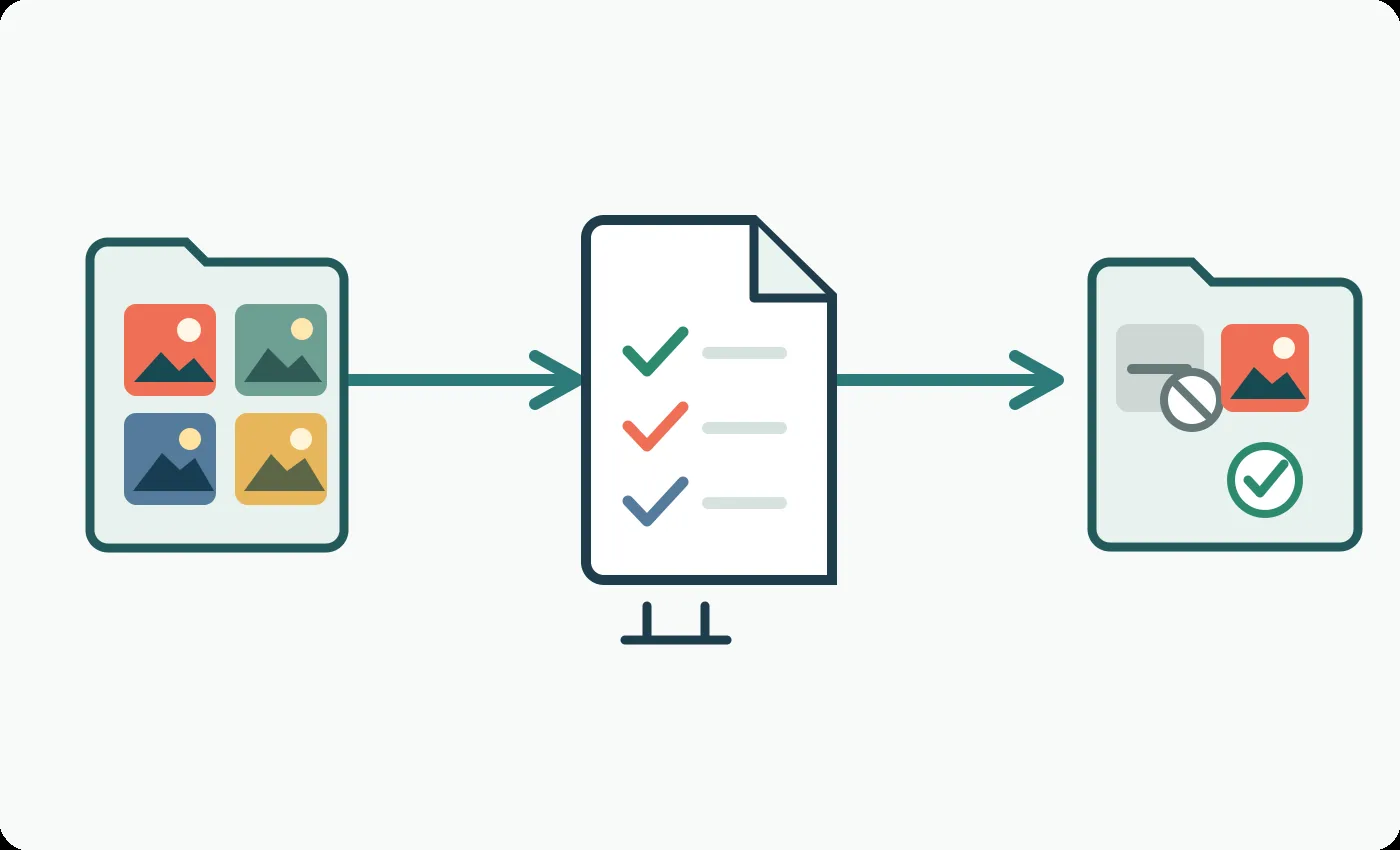
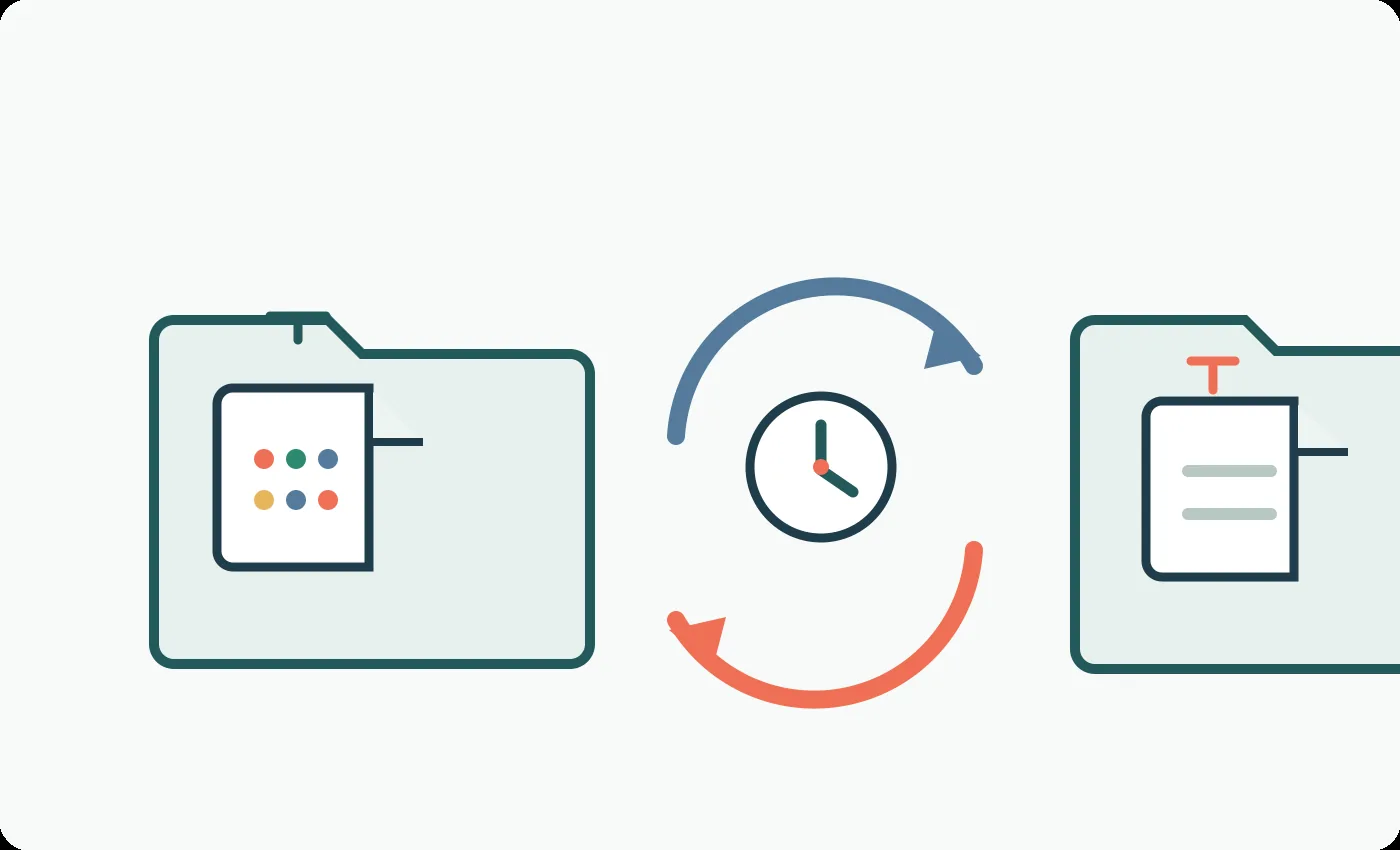
Flujo de ejecuciones repetidasArchivo local estableLímites del historial
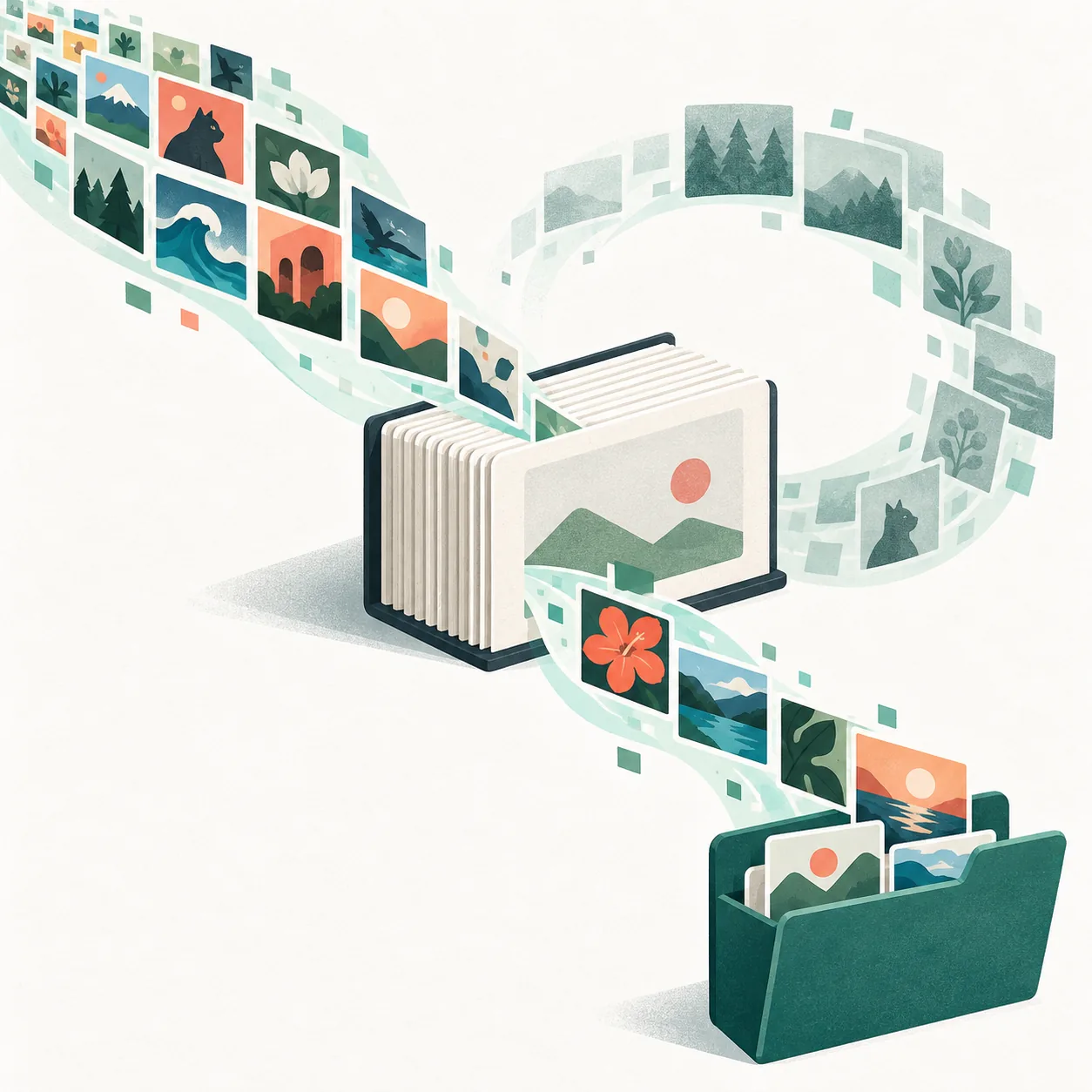
El archivo es un registro que consultan las ejecuciones posteriores; no contiene los archivos multimedia descargados.Respuesta breve: reutiliza un archivo
Pasa --download-archive FILE con una ruta que puedas mantener estable y reutilízala en las siguientes ejecuciones. Empieza con una URL compatible y un rango pequeño; comprueba que el archivo se consulta y se actualiza, y conserva una copia de seguridad independiente. El archivo registra decisiones de descarga: no es una copia de tus archivos multimedia ni comprueba su integridad.
ENTIENDE EL REGISTRO
Qué hace el archivo de descargas de gallery-dl
La opción --download-archive conecta gallery-dl con un archivo local. La referencia de línea de comandos indica que registra los elementos procesados y omite los que ya aparecen en el archivo. Al reutilizarlo, una ejecución posterior de un perfil, una galería o una tarea programada puede consultar el historial en vez de tratar cada elemento como nuevo.
El archivo sirve para llevar el historial del descargador; no contiene multimedia, no es una lista de destinos ni calcula sumas de comprobación. No puede restaurar archivos eliminados ni confirmar que un archivo siga abriéndose. Una plantilla de nombres solo asigna nombre a los archivos nuevos: no sustituye al historial ni compara los bytes de imágenes de URL distintas.
Las ejecuciones futuras necesitan acceso al mismo archivo.
Haz una copia del historial por separado de los archivos descargados.
Que un elemento esté registrado no demuestra que el archivo local exista o siga intacto.
ELIGE EL ARCHIVO UNA VEZ
Elige una ruta estable para el archivo
Elige una ubicación accesible para la cuenta y el equipo que ejecutan gallery-dl. En una tarea programada, una ruta absoluta es más fácil de verificar porque una ruta relativa depende del directorio de trabajo. Evita carpetas que suelas renombrar, limpiar o reemplazar.
Pon al archivo un nombre que describa la tarea, anota la ruta junto al comando y no lo renombres ni edites suponiendo cuál es su formato interno. Al mover una tarea, copia el archivo deliberadamente e indica esa copia en el nuevo comando.
Si una tarea recurrente cambia de equipo, shell o configuración de ejecución, comprueba la ruta exacta antes de dar por hecho que el historial se movió con ella.
PRUEBA EL CICLO
Prueba la primera ejecución y la siguiente
Usa una URL compatible a la que tengas permiso para acceder. Si no conoces bien la URL, simúlala primero sin archivo de historial. Después haz una ejecución real pequeña con un rango limitado y una ruta de archivo dedicada, para revisar el destino y el comportamiento al repetirla.
Repite la misma URL y el mismo rango con la misma ruta de archivo. Se deberían omitir los elementos registrados. Cuando entiendas el resultado de la prueba, quita el límite solo si quieres procesar más elementos. En una tarea programada, guarda junto al comando la opción y la ruta probadas, y anota el entorno que las ejecutó.
La repetición solo sirve como prueba si conserva la URL, el rango y la ruta del archivo.
Usa el mismo archivo en las dos ejecuciones de prueba.
No amplíes el rango hasta entender el primer resultado.
Tras la prueba, quita el rango solo si quieres procesar más elementos.
Un perfil o una colección que revisas con frecuencia es más fácil de controlar con una ruta de historial estable. Los archivos separados ayudan cuando las tareas tienen responsables, destinos o calendarios distintos. Comparte un archivo solo si quieres gestionar esos tipos de URL como un único flujo y ya los has probado juntos.
El historial no decide qué elementos selecciona una ejecución. Un rango, un filtro de fechas o un ajuste del extractor determina cuáles se consideran; el archivo aporta el historial a ese proceso. Si una tarea termina antes o cambia el orden, revisa tanto la selección como el historial antes de añadir un umbral para omitir elementos.
Patrón de tarea
Elección práctica del archivo
Qué comprobar
Un perfil que se revisa periódicamente
Mantén una ruta estable para esa tarea
Que el comando programado siga resolviendo la misma ruta
Creadores o destinos separados
Usa archivos distintos con nombres claros
Que cada comando apunte al archivo previsto
Una colección combinada a propósito
Compártelo solo después de una prueba pequeña
Que los tipos de URL y el historial se comporten como esperas
AJUSTA LAS EXPECTATIVAS
Qué no puede detectar un archivo de historial
Un archivo de descargas no busca duplicados comparando byte a byte. No des por hecho que combina el mismo contenido multimedia de URL distintas ni que detecta archivos cuyo contenido haya cambiado. Si necesitas comparar el contenido, usa un proceso local de gestión de archivos aparte.
Puede quedar un registro después de mover o borrar el archivo multimedia, así que el historial no podrá restaurarlo. Conserva una copia antes de reiniciar el historial. Si una colección cambia, comprueba también que el rango o el filtro de fechas siga seleccionando los elementos que quieres.
Inspecciona una URL compatible antes de cambiar filtros
gallery-dl --config-ignore --simulate "URL"
Consulta las opciones del comando
gallery-dl --help
CONSERVA EL HISTORIAL
Haz una copia y mueve el archivo con cuidado
Guarda una copia del historial junto con una nota sobre la tarea que lo usa, pero separada del destino multimedia. Antes de mover una tarea, copia el archivo y configura el nuevo comando para usar esa copia. Una pequeña prueba autorizada puede confirmar la nueva ruta antes de programar una ejecución completa.
Si reinicias una tarea, conserva el historial anterior hasta que la nueva configuración supere una prueba pequeña. No supongas que dos copias en equipos distintos se sincronizan automáticamente y no edites un archivo cuyo formato no hayas verificado.
Mantén estable la ruta activa y conserva una copia aparte antes de mover o reiniciar una tarea.
Guarda el archivo fuera de carpetas temporales o de limpieza de descargas.
Anota juntos la tarea, el tipo de URL, la ruta y el comando probado.
Cópialo antes de cambiar de equipo o reiniciar el historial deliberadamente.
Prueba un archivo restaurado o movido con una ejecución pequeña autorizada.
COMPRUEBA LAS ENTRADAS
Resuelve descargas repetidas
Si los elementos vuelven a descargarse, revisa el comando que se ejecutó de verdad. Comprueba que incluya --download-archive, que la ruta coincida y que el proceso pueda acceder al archivo. Un planificador puede usar otra cuenta o directorio de trabajo; compara su entorno con el del comando probado.
Después compara la URL, el rango, los filtros y la configuración. Prueba una URL autorizada cada vez y evita otra ejecución grande mientras no tengas clara la ruta. Si se omiten elementos que esperabas descargar, revisa primero los ajustes de selección y guarda una copia antes de reiniciar nada.
Todo se descarga otra vez
Comprueba la opción, la ruta absoluta, la cuenta del sistema operativo y el directorio de trabajo del planificador. Verifica que la segunda ejecución usa el mismo archivo que la primera.
Compara el comando completo
Comprueba los permisos de lectura y escritura
Confirma que ningún archivo temporal sustituyó el historial
Se siguen omitiendo elementos esperados
Revisa la URL seleccionada, el rango y los filtros antes de cambiar el historial. Guarda una copia y usa un archivo de prueba separado si necesitas comprobar una ejecución limpia.
Inspecciona las opciones actuales del comando
Prueba una URL autorizada
No edites un formato de archivo desconocido
UNA RUTINA REPETIBLE
Una rutina fiable para el archivo de gallery-dl
Usa una URL compatible, un comando revisado, un destino predecible y una ruta de historial que acompañe a la tarea. Prueba un rango pequeño, repite el mismo comando y amplía la ejecución solo cuando entiendas el comportamiento del archivo. Guarda una copia de su historial separada de los archivos multimedia. Si cambia el resultado, compara la ruta, la URL, el rango, los filtros y la configuración antes de reiniciar nada.
Preguntas frecuentes
Preguntas frecuentes sobre el archivo de descargas de gallery-dl
¿Cómo evito que gallery-dl descargue otra vez los mismos elementos?
Usa --download-archive con una ruta local estable y pasa esa misma ruta en las siguientes ejecuciones. Empieza con una prueba pequeña y comprueba que la siguiente ejecución consulta el archivo.
¿Qué ruta debo usar para el archivo?
Elige una ubicación a la que tengan acceso la cuenta y la tarea de gallery-dl. En un planificador, una ruta absoluta es más fácil de verificar que una relativa, que puede depender del directorio de trabajo.
¿El archivo de historial contiene mis imágenes descargadas?
No. Es un registro que usan las ejecuciones posteriores y está separado del destino multimedia. No es una copia de seguridad ni una comprobación de integridad.
¿Puedo usar un solo archivo para varias URL?
Solo si decides que las tareas deben compartir historial y pruebas los tipos de URL concretos. Los archivos separados son más fáciles de diagnosticar cuando cambian los responsables, los destinos o los calendarios.
¿Por qué se vuelven a descargar elementos aunque use el archivo?
Comprueba que la opción esté presente y que la ejecución use el mismo archivo accesible. Compara la URL, el rango, los filtros, la cuenta y el directorio de trabajo del planificador.
¿Cómo puedo volver a descargar deliberadamente un elemento registrado?
Conserva el archivo actual y utiliza otro archivo de prueba o un método deliberado confirmado en la documentación oficial vigente. No edites un archivo cuyo formato no hayas verificado.