Archivio dei download di gallery-dl: evitare i download ripetuti
L'archivio dei download di gallery-dl conserva un registro persistente consultabile dalle attività ricorrenti. In questa guida, “archivio dei download di gallery-dl” indica il file che le esecuzioni successive consultano per saltare gli elementi già noti. Usa lo stesso percorso per lavorare sui nuovi elementi idonei. Questa guida descrive un comando prudente, l'ambito dell'archivio, la manutenzione e la diagnosi dei problemi.
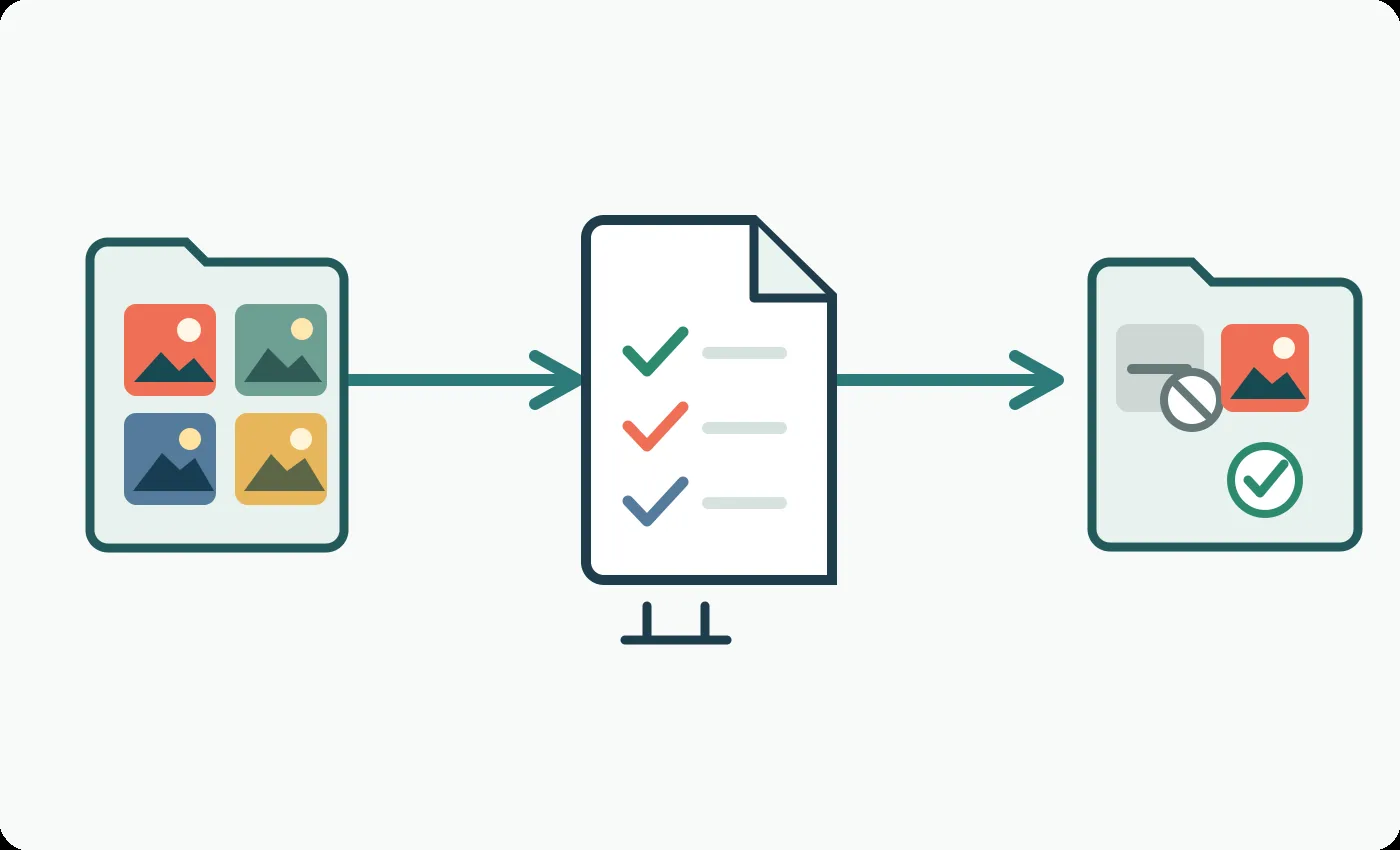
Flusso delle esecuzioni ripetuteFile locale stabileLimiti dell'archivio
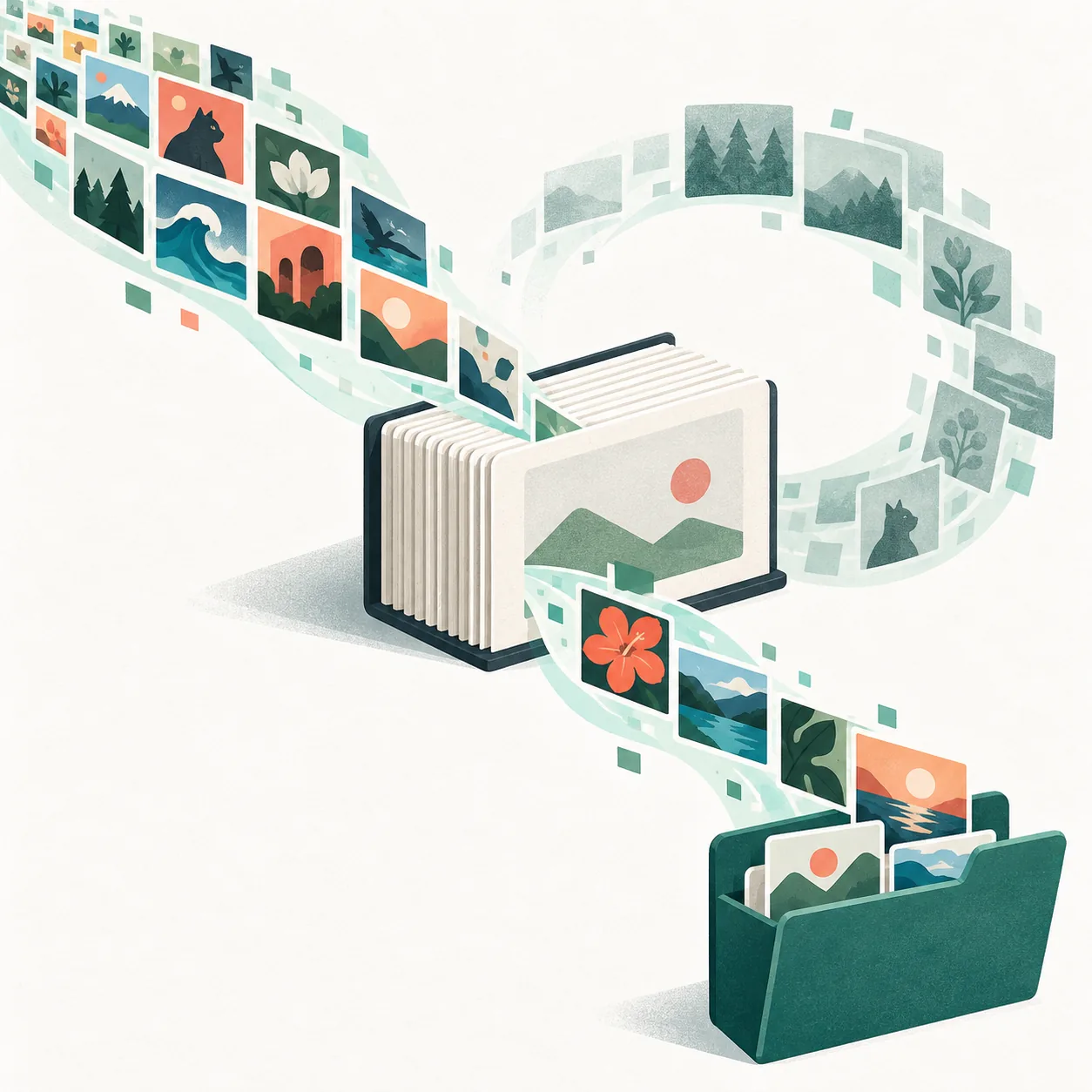
L'archivio è un registro consultato dalle esecuzioni future; non contiene i file multimediali scaricati.In breve: riutilizza un solo file di archivio
“Archivio dei download di gallery-dl” indica il registro locale configurato con --download-archive FILE. Riutilizza un percorso stabile, inizia con un URL supportato e un intervallo piccolo, verifica che il file venga letto e aggiornato e conserva una copia di backup separata. Il registro non è una copia dei media né un controllo della loro integrità.
CAPIRE IL REGISTRO
Cosa fa l'archivio download di gallery-dl
Il termine “archivio dei download di gallery-dl” indica il file locale collegato tramite --download-archive. La guida della riga di comando spiega che il file registra gli elementi elaborati e salta quelli già presenti nell'archivio. Riutilizzando lo stesso file, una successiva esecuzione di un profilo, una galleria o un'attività pianificata può controllare la cronologia invece di considerare ogni elemento nuovo.
L'archivio è una registrazione interna del downloader, non un file multimediale, un elenco di destinazioni o un checksum. Non può ripristinare i file eliminati né confermare che un contenuto si apra ancora. Un modello per i nomi assegna un nome ai file nuovi: non sostituisce l'archivio e non confronta i dati di immagini provenienti da URL diversi.
Le esecuzioni successive devono poter accedere allo stesso file di archivio.
Esegui il backup dell'archivio separatamente dai media scaricati.
La registrazione di un elemento non dimostra che il relativo file locale esista o sia rimasto invariato.
SCEGLI IL FILE UNA VOLTA
Scegli un percorso stabile per l'archivio
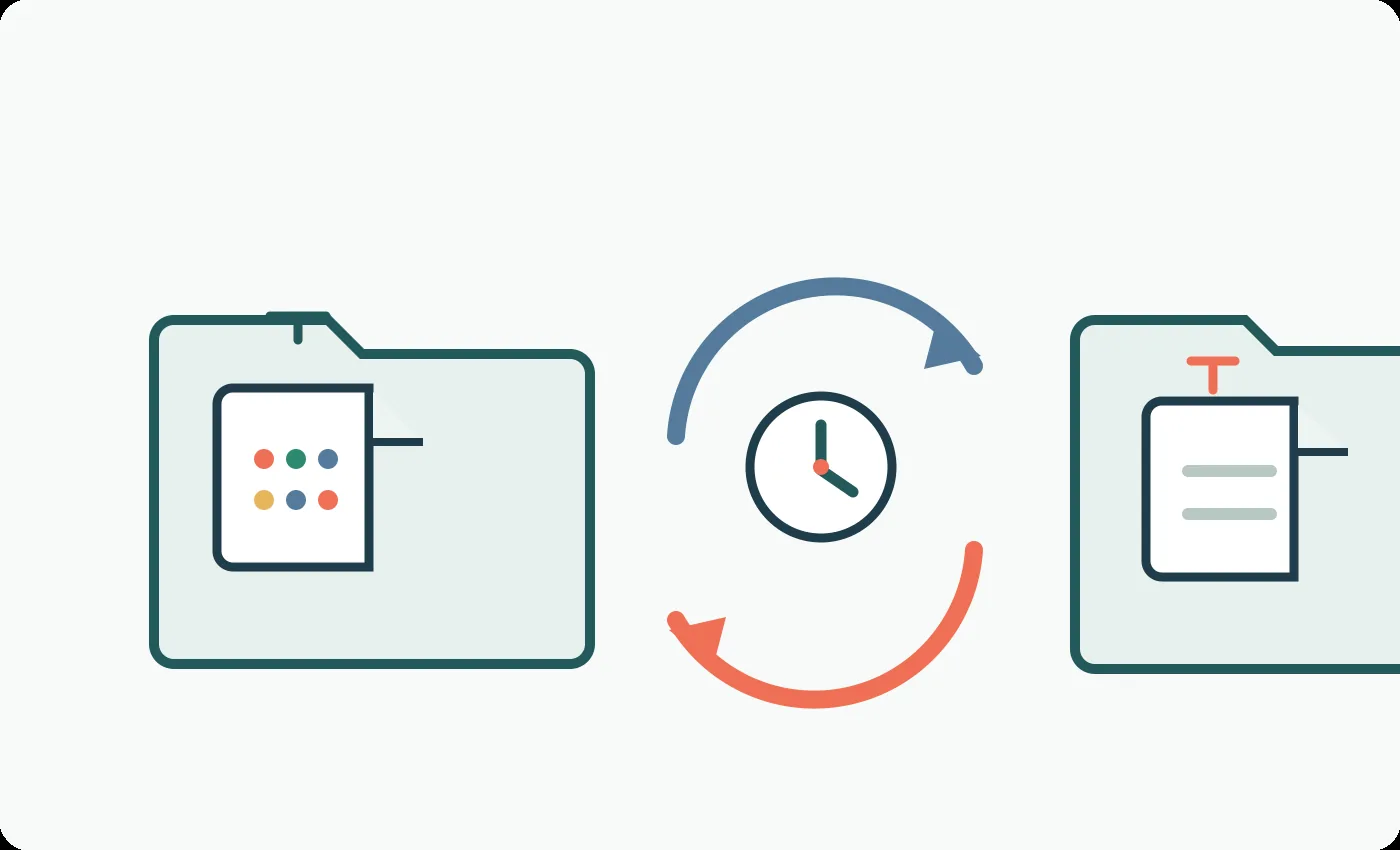
Scegli una posizione accessibile all'account e al computer che eseguono gallery-dl. Con un'attività pianificata, un percorso assoluto è più facile da verificare perché uno relativo dipende dalla directory di lavoro. Evita cartelle che rinomini, pulisci o sostituisci spesso.
Dai al file un nome che descriva il suo scopo, annota il percorso accanto al comando e non rinominarlo o modificarlo basandoti su supposizioni sul formato interno. Quando sposti un'attività, copia il file con attenzione e configura il nuovo comando affinché usi quella copia.
Se un'attività ricorrente cambia computer, shell o impostazioni di pianificazione, controlla il percorso effettivo dell'archivio prima di presumere che la cronologia sia stata trasferita.
PROVA IL CICLO
Prova la prima esecuzione e quella successiva
Usa un URL supportato a cui sei autorizzato ad accedere. Per un URL che non conosci, esegui prima una simulazione senza archivio. Poi avvia un piccolo download reale con un intervallo limitato e un percorso di archivio dedicato, così puoi controllare la destinazione e il comportamento della ripetizione.
Ripeti lo stesso URL e lo stesso intervallo usando il medesimo percorso dell'archivio. Gli elementi registrati dovrebbero essere saltati. Quando il risultato del test è chiaro, rimuovi il limite soltanto se vuoi elaborare più elementi. Per un'attività pianificata, salva l'opzione e il percorso verificati insieme al comando e annota l'ambiente in cui è stato eseguito.
La ripetizione è un test utile solo se URL, intervallo e percorso dell'archivio restano uguali.
Usa lo stesso file di archivio in entrambe le prove.
Non aumentare l'intervallo finché non hai capito il primo risultato.
Dopo il test, rimuovi l'intervallo solo se vuoi elaborare più elementi.
Decidi quali attività devono condividere un archivio
Un profilo o una raccolta controllati periodicamente sono più facili da gestire con un percorso di archivio stabile. File separati aiutano quando le attività hanno responsabili, destinazioni o orari diversi. Condividi un file soltanto se vuoi gestire quei tipi di URL come un unico flusso e li hai già provati insieme.
L'archivio non decide quali elementi seleziona un'esecuzione. Un intervallo, un filtro per data o un'impostazione dell'estrattore influisce sugli elementi considerati; l'archivio fornisce la cronologia al processo. Se un'attività si interrompe prima o cambia l'ordine, controlla sia la selezione sia il comportamento dell'archivio prima di aggiungere una soglia per saltare elementi.
Schema dell'attività
Scelta pratica dell'archivio
Cosa verificare
Un profilo controllato più volte
Mantieni un percorso stabile per quell'attività
Il comando pianificato risolve ancora lo stesso percorso
Creatori o destinazioni separate
Usa file distinti con nomi chiari
Ogni comando punta al file previsto
Una raccolta volutamente combinata
Condividi solo dopo una prova piccola
I tipi di URL e la cronologia si comportano come previsto
DEFINISCI LE ASPETTATIVE
Cosa non può rilevare un archivio
Un archivio download non è un rilevatore di duplicati byte per byte. Non presumere che unisca gli stessi media provenienti da URL diversi o rilevi contenuti di file modificati. Se ti serve un confronto dei contenuti, usa un processo locale separato per gestire i file.
Un record può rimanere dopo che il relativo media è stato spostato o eliminato, quindi l'archivio non può ripristinarlo. Conserva una copia prima di azzerare la cronologia. Per una raccolta che cambia, verifica anche che l'intervallo o il filtro per data selezioni ancora gli elementi desiderati.
Controlla un URL supportato prima di cambiare i filtri
gallery-dl --config-ignore --simulate "URL"
Consulta le opzioni del comando
gallery-dl --help
CONSERVA LA CRONOLOGIA
Esegui il backup e sposta l'archivio con attenzione
Esegui il backup dell'archivio con una nota sull'attività che lo usa, separandolo dalla destinazione dei media. Prima di spostare un'attività, copia il file e fai puntare il nuovo comando a quella copia. Una piccola prova autorizzata può confermare il nuovo percorso prima di pianificare un'esecuzione completa.
Se reimposti un'attività, conserva la vecchia cronologia finché la configurazione sostitutiva non supera una prova piccola. Non aspettarti che copie separate su due computer si sincronizzino automaticamente e non modificare un file di cui non hai verificato il formato.
Mantieni stabile il percorso attivo e conserva una copia separata prima di uno spostamento o di un azzeramento pianificato.
Tieni l'archivio fuori dalle cartelle temporanee di download e pulizia.
Annota insieme l'attività, il tipo di URL, il percorso e il comando verificato.
Copia il file prima di cambiare computer o azzerare intenzionalmente la cronologia.
Prova un file ripristinato o spostato con una piccola esecuzione autorizzata.
CONTROLLA GLI INPUT
Indaga sugli elementi scaricati di nuovo
Se gli elementi vengono scaricati di nuovo, controlla il comando realmente eseguito. Verifica che contenga --download-archive, che il percorso corrisponda e che il processo possa accedere al file. Un pianificatore potrebbe usare un altro account o una directory di lavoro diversa; confronta il suo ambiente con quello del comando verificato.
Poi confronta URL, intervallo, filtri e configurazione. Prova un URL autorizzato alla volta ed evita un'altra esecuzione ampia finché il percorso dell'archivio non è chiaro. Se vengono saltati elementi che ti aspettavi di scaricare, controlla prima i criteri di selezione e conserva una copia prima di azzerare qualsiasi cosa.
Tutto viene scaricato di nuovo
Controlla l'opzione, il percorso assoluto, l'account del sistema operativo e la directory di lavoro del pianificatore. Verifica che la seconda esecuzione usi lo stesso file della prima.
Confronta il comando completo
Controlla i permessi di lettura e scrittura
Verifica che nessun file temporaneo abbia sostituito l'archivio
Gli elementi previsti continuano a essere saltati
Controlla URL selezionato, intervallo e filtri prima di modificare l'archivio. Conserva una copia e usa un archivio di prova separato se devi verificare un'esecuzione pulita.
Esamina le opzioni attuali del comando
Prova un URL autorizzato
Non modificare un formato di archivio sconosciuto
UNA ROUTINE RIPETIBILE
Una procedura affidabile per l'archivio di gallery-dl
Usa un URL supportato, un comando verificato, una destinazione prevedibile e un percorso di archivio che resti associato all'attività. Prova un intervallo piccolo, ripeti lo stesso comando e amplia l'esecuzione solo quando il comportamento dell'archivio è chiaro. Conserva la cronologia separata dai media. Se i risultati cambiano, confronta percorso, URL, intervallo, filtri e configurazione prima di azzerare qualsiasi cosa.
Domande frequenti
Domande frequenti sull'archivio download di gallery-dl
Come impedisco a gallery-dl di scaricare di nuovo gli stessi elementi?
Usa --download-archive con un percorso locale stabile e passa lo stesso percorso nelle esecuzioni successive. Inizia con una prova piccola e conferma che l'esecuzione seguente consulti quel file.
Quale percorso dovrei usare per il file di archivio?
Scegli una posizione accessibile all'account e all'attività gallery-dl. In un pianificatore, un percorso assoluto è più facile da verificare rispetto a uno relativo, che può dipendere dalla directory di lavoro.
L'archivio download contiene le immagini scaricate?
No. È un registro usato dalle esecuzioni successive e separato dalla destinazione dei media. Non è un backup né un controllo di integrità.
Posso usare un solo archivio per più URL?
Solo se vuoi che le attività condividano la cronologia e hai provato i tipi esatti di URL. File separati sono più facili da diagnosticare quando cambiano responsabili, destinazioni o orari.
Perché gli elementi vengono scaricati di nuovo anche con un archivio?
Verifica che l'opzione sia presente e che l'esecuzione usi lo stesso file accessibile. Confronta URL, intervallo, filtri, account e directory di lavoro del pianificatore.
Come posso riscaricare intenzionalmente un elemento già registrato?
Conserva l'archivio attuale e usa un archivio di prova separato o un metodo intenzionale confermato dalla documentazione ufficiale aggiornata. Non modificare un file di cui non hai verificato il formato.