Arquivo de downloads do gallery-dl: evite baixar itens de novo
Um arquivo de downloads do gallery-dl mantém um registro persistente que tarefas recorrentes podem consultar. Use o mesmo caminho nas próximas execuções para pular itens conhecidos e processar novos itens elegíveis. Este guia explica um comando cuidadoso, o escopo do arquivo, sua manutenção e como investigar problemas.
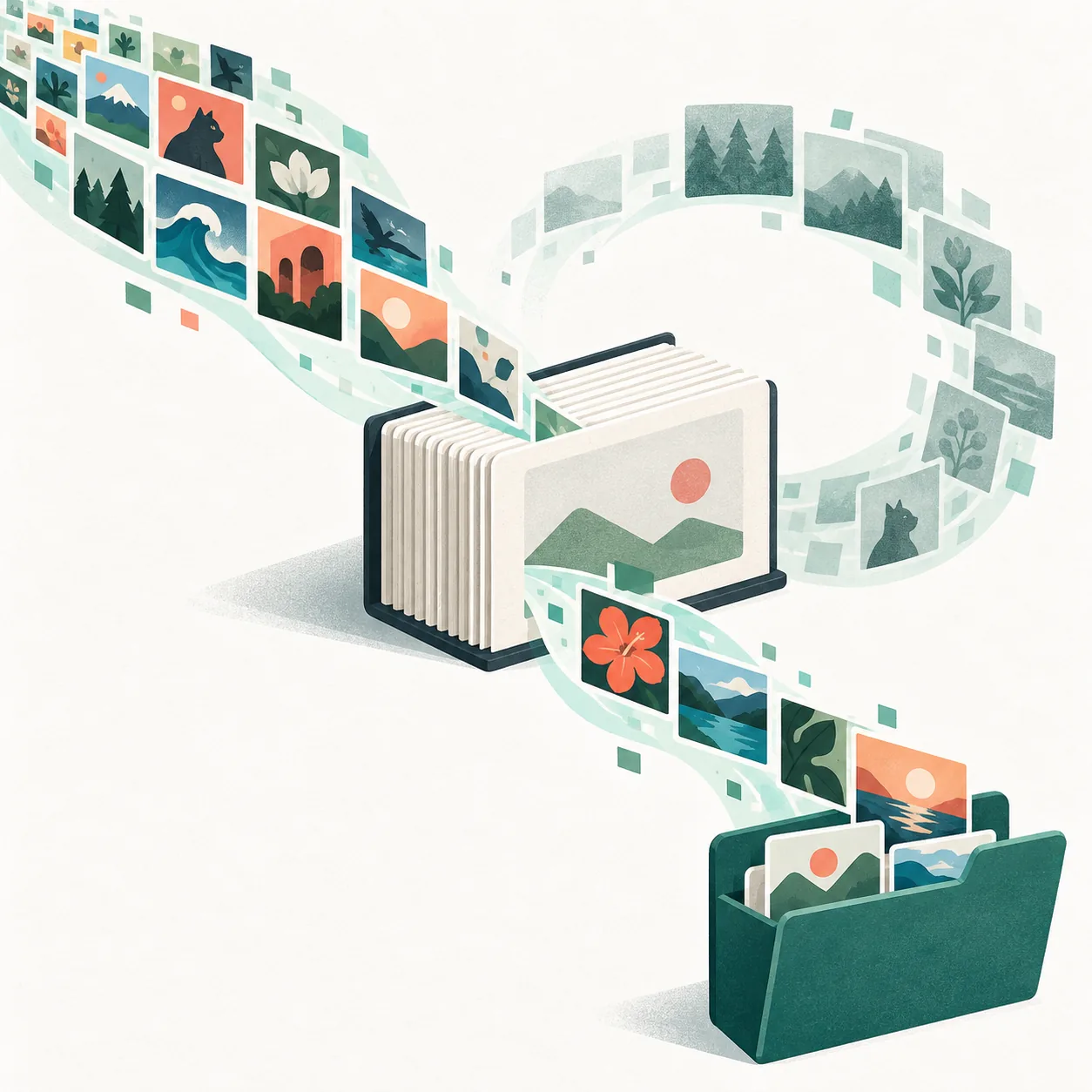
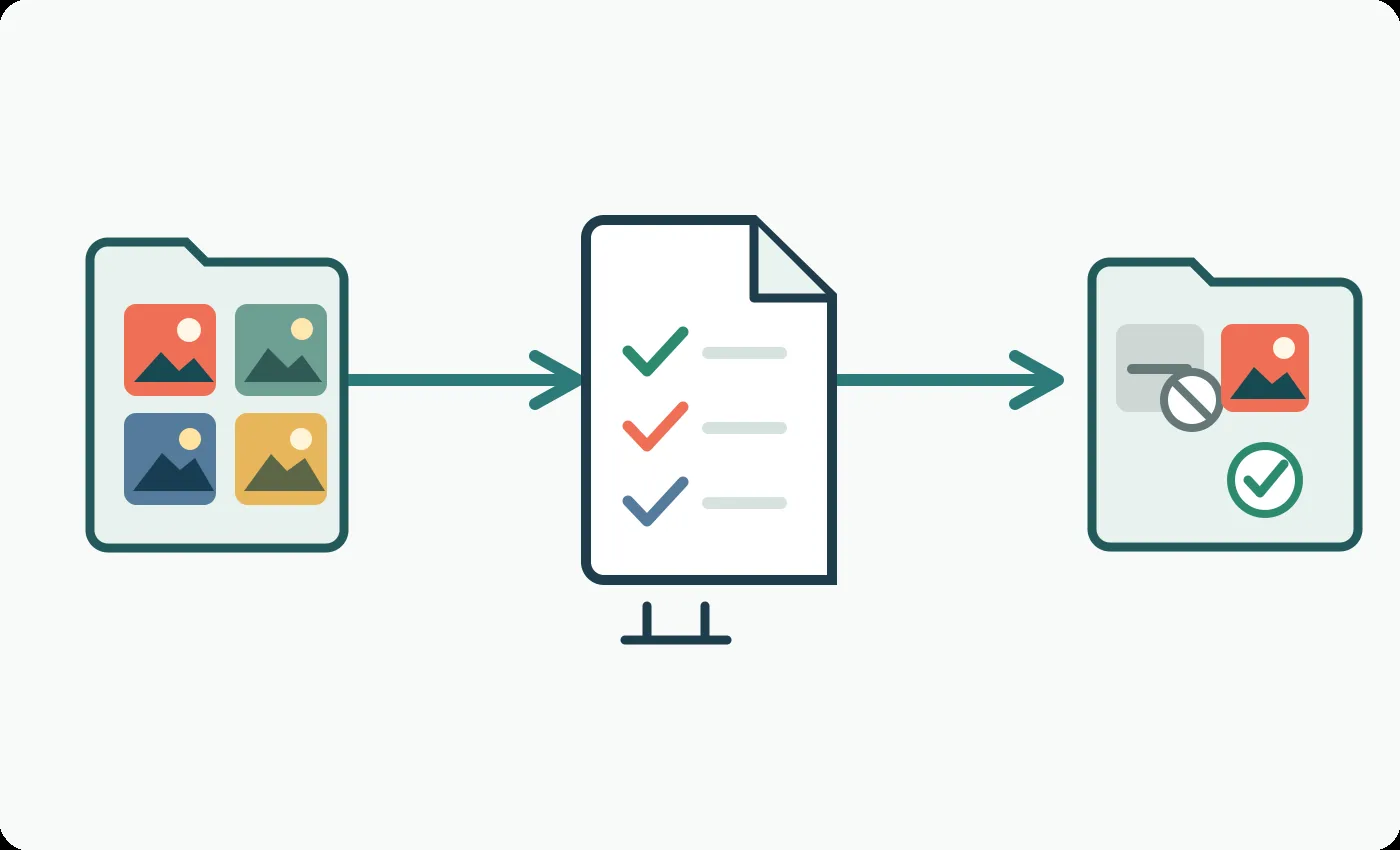
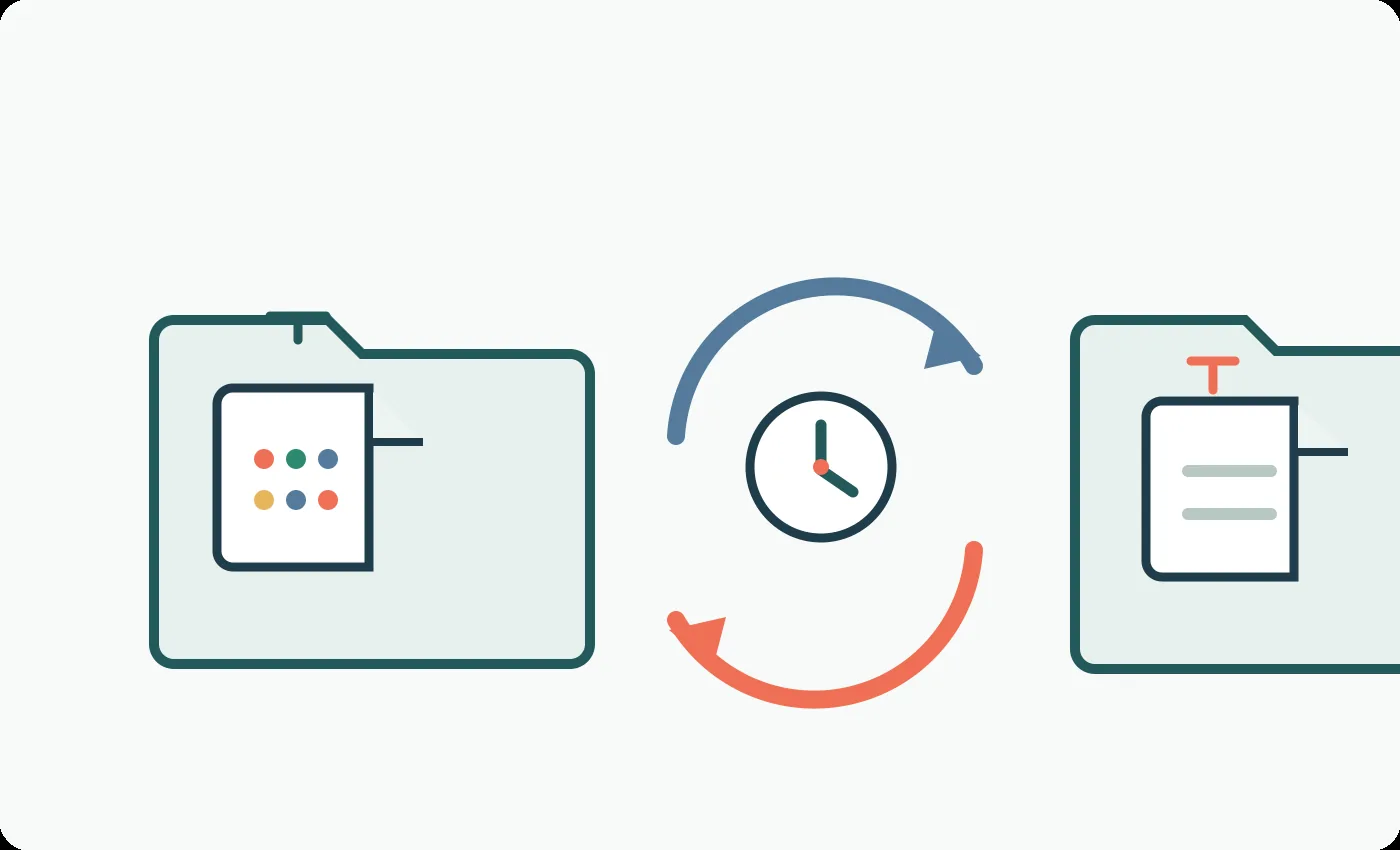
Fluxo de execuções repetidasArquivo local estávelLimites do arquivo
O arquivo é um registro consultado por execuções futuras; ele não contém a mídia baixada.Resposta curta: reutilize um único arquivo
Passe --download-archive FILE com um caminho que possa permanecer estável e use esse mesmo caminho nas próximas execuções. Comece com uma URL compatível e um intervalo pequeno, confirme que o arquivo é lido e atualizado e mantenha um backup separado. O arquivo registra decisões de download; não é uma cópia da mídia nem uma verificação de integridade.
ENTENDA O REGISTRO
O que o arquivo de downloads do gallery-dl faz
A opção --download-archive conecta o gallery-dl a um arquivo local. A referência da linha de comando informa que ele registra itens processados e pula os que já estão no arquivo. Ao reutilizar esse mesmo arquivo, uma execução futura de um perfil, uma galeria ou uma tarefa agendada pode consultar o histórico em vez de tratar tudo como novidade.
O arquivo é um histórico interno do baixador, não mídia, lista de destinos nem soma de verificação. Ele não restaura arquivos excluídos nem confirma se a mídia ainda abre. Um modelo de nome de arquivo apenas nomeia arquivos novos; não substitui o arquivo de histórico nem compara os dados de imagens de URLs diferentes.
As próximas execuções precisam acessar o mesmo arquivo.
Faça backup do arquivo separado da mídia baixada.
Um item registrado não prova que o arquivo local ainda exista ou esteja intacto.
ESCOLHA O ARQUIVO UMA VEZ
Escolha um caminho estável para o arquivo
Escolha um local que continue acessível à conta e ao computador que executam o gallery-dl. Em tarefas agendadas, um caminho absoluto é mais fácil de conferir, pois um caminho relativo depende do diretório de trabalho. Evite pastas que você costuma renomear, limpar ou substituir.
Dê ao arquivo um nome que identifique a tarefa, anote o caminho junto do comando e não o renomeie nem edite com base em suposições sobre o formato interno. Ao mover uma tarefa, copie o arquivo de forma deliberada e aponte o novo comando para essa cópia.
Se uma tarefa recorrente mudar de computador, shell ou configuração de agendamento, confira o caminho exato antes de presumir que o histórico acompanhou a tarefa.
TESTE O CICLO
Teste a primeira execução e a seguinte
Use uma URL compatível que você tenha autorização para acessar. Para uma URL desconhecida, simule primeiro sem arquivo de histórico. Depois faça uma execução real pequena, com um intervalo limitado e um caminho de arquivo dedicado, para conferir o destino e o comportamento na repetição.
Repita a mesma URL e o mesmo intervalo usando o mesmo caminho do arquivo. Os itens registrados devem ser pulados. Quando entender o resultado do teste, remova o limite somente se quiser processar mais itens. Em uma tarefa agendada, salve a opção e o caminho testados junto do comando e anote o ambiente usado.
Uma repetição só é um teste útil quando usa a mesma URL, o mesmo intervalo e o mesmo caminho do arquivo.
Use o mesmo arquivo nas duas execuções de teste.
Não amplie o intervalo antes de entender o primeiro resultado.
Depois do teste, remova o intervalo apenas se quiser processar mais itens.
Decida quais tarefas devem compartilhar um arquivo
Um perfil ou uma coleção consultados repetidamente são mais fáceis de acompanhar com um caminho de arquivo estável. Arquivos separados ajudam quando as tarefas têm responsáveis, destinos ou horários diferentes. Compartilhe um arquivo apenas quando quiser gerenciar aqueles tipos de URL como um único fluxo e já tiver testado tudo em conjunto.
O arquivo não escolhe o que uma execução seleciona. Um intervalo, filtro de data ou ajuste do extrator influencia os itens considerados; o arquivo fornece o histórico a esse processo. Se uma tarefa parar antes ou a ordem mudar, revise a seleção e o comportamento do arquivo antes de adicionar um limite para pular itens.
Padrão da tarefa
Escolha prática do arquivo
O que conferir
Um perfil consultado com frequência
Mantenha um caminho estável para essa tarefa
O comando agendado ainda encontra o mesmo caminho
Criadores ou destinos separados
Use arquivos separados com nomes claros
Cada comando aponta para o arquivo pretendido
Uma coleção combinada de propósito
Compartilhe somente após um teste pequeno
Os tipos de URL e o histórico funcionam como esperado
AJUSTE AS EXPECTATIVAS
O que um arquivo de histórico não detecta
Um arquivo de downloads não é um detector de duplicatas byte a byte. Não presuma que ele junta mídias idênticas de URLs diferentes nem que detecta conteúdo de arquivo alterado. Se precisar comparar conteúdo, use um processo local separado de gerenciamento de arquivos.
Um registro pode permanecer depois que a mídia é movida ou excluída; por isso, o arquivo não consegue restaurá-la. Guarde uma cópia antes de limpar o histórico. Em uma coleção que muda, confira também se o intervalo ou filtro de data ainda seleciona os itens desejados.
Confira uma URL compatível antes de mudar os filtros
gallery-dl --config-ignore --simulate "URL"
Consulte as opções do comando
gallery-dl --help
PRESERVE O HISTÓRICO
Faça backup e mova o arquivo com cuidado
Faça backup do arquivo com uma nota sobre a tarefa que o utiliza, separado do destino da mídia. Antes de mover uma tarefa, copie o arquivo e configure o novo comando para usar essa cópia. Um teste pequeno e autorizado pode confirmar o novo caminho antes de agendar uma execução completa.
Se redefinir uma tarefa, mantenha o histórico antigo até que a configuração substituta passe por um teste pequeno. Não presuma que cópias em dois computadores serão sincronizadas automaticamente e não edite um arquivo cujo formato você não verificou.
Mantenha estável o caminho em uso e guarde uma cópia separada antes de mover ou redefinir a tarefa.
Mantenha o arquivo fora de pastas temporárias de download e limpeza.
Registre juntos a tarefa, o tipo de URL, o caminho e o comando testado.
Copie o arquivo antes de trocar de computador ou redefinir o histórico de propósito.
Teste um arquivo restaurado ou movido com uma execução pequena e autorizada.
CONFIRA AS ENTRADAS
Investigue itens baixados novamente
Se os itens forem baixados de novo, confira o comando que realmente foi executado. Verifique se --download-archive está presente, se o caminho corresponde e se o processo consegue acessar o arquivo. Um agendador pode usar outra conta ou diretório de trabalho; compare esse ambiente com o do comando testado.
Depois compare a URL, o intervalo, os filtros e a configuração. Teste uma URL autorizada por vez e evite outra execução grande enquanto o caminho estiver incerto. Se itens esperados forem pulados, confira primeiro os critérios de seleção e faça uma cópia antes de redefinir qualquer coisa.
Tudo é baixado novamente
Confira a opção, o caminho absoluto, a conta do sistema operacional e o diretório de trabalho do agendador. Verifique se a segunda execução usa o mesmo arquivo da primeira.
Compare o comando completo
Confira as permissões de leitura e gravação
Confirme que nenhum arquivo temporário substituiu o histórico
Itens esperados continuam sendo pulados
Confira a URL selecionada, o intervalo e os filtros antes de alterar o arquivo. Guarde uma cópia e use outro arquivo de teste se precisar verificar uma execução sem histórico.
Inspecione as opções atuais do comando
Teste uma URL autorizada
Não edite um formato de arquivo desconhecido
UMA ROTINA REPETÍVEL
Uma rotina confiável para o arquivo do gallery-dl
Use uma URL compatível, um comando revisado, um destino previsível e um caminho de arquivo que permaneça com a tarefa. Teste um intervalo pequeno, repita o mesmo comando e só amplie a execução quando entender o comportamento do arquivo. Faça backup do histórico separado da mídia. Se o resultado mudar, compare caminho, URL, intervalo, filtros e configuração antes de redefinir qualquer coisa.
Perguntas frequentes
Perguntas frequentes sobre o arquivo de downloads do gallery-dl
Como impedir que o gallery-dl baixe os mesmos itens de novo?
Use --download-archive com um caminho local estável e passe esse mesmo caminho nas próximas execuções. Comece com um teste pequeno e confirme que a execução seguinte consulta o arquivo.
Qual caminho devo usar para o arquivo?
Escolha um local acessível à conta e à tarefa do gallery-dl. Em um agendador, um caminho absoluto é mais fácil de conferir do que um caminho relativo, que pode depender do diretório de trabalho.
O arquivo de downloads contém as imagens baixadas?
Não. Ele é um registro consultado por execuções futuras e fica separado do destino da mídia. Não é backup nem verificação de integridade.
Posso usar um arquivo para várias URLs?
Somente se as tarefas devem compartilhar o histórico e você testar os tipos exatos de URL. Arquivos separados são mais fáceis de diagnosticar quando os responsáveis, destinos ou horários são diferentes.
Por que os itens são baixados de novo mesmo com o arquivo?
Confira se a opção está presente e se a execução usa o mesmo arquivo acessível. Compare URL, intervalo, filtros, conta e diretório de trabalho do agendador.
Como baixar de propósito um item que já está no arquivo?
Preserve o arquivo atual e use um arquivo de teste separado ou um método deliberado confirmado pela documentação oficial atual. Não edite um arquivo cujo formato você não verificou.