pip
Verwenden Sie den Interpreter, dem das Paket gehört. Unter Windows hilft py -m pip bei mehreren Python-Installationen.
- python -m pip install -U gallery-dl
- py -m pip install -U gallery-dl
- Nach Abschluss gallery-dl --version erneut ausführen
Aktualisieren Sie gallery-dl über denselben Kanal, der das Programm installiert hat, und prüfen Sie anschließend, welche ausführbare Datei Ihre Shell wirklich startet. Dieser Leitfaden behandelt pip, Paketmanager, Standalone-Versionen, offizielle Update-Optionen, PATH-Konflikte und einen kleinen Test nach dem Update.
Wenn pip gallery-dl installiert hat, verwenden Sie python -m pip install -U gallery-dl. Bei Homebrew, Chocolatey, Scoop, Snap oder einem anderen Paketmanager aktualisieren Sie über diesen Manager. Bei einer Standalone-Version ersetzen Sie die Datei aus der offiziellen Release. Danach gallery-dl --version und where gallery-dl (oder which gallery-dl) ausführen, damit klar ist, welche Kopie geändert wurde.
Der häufigste Update-Fehler ist eine aktualisierte Installation, während das Terminal weiterhin eine andere startet. Notieren Sie vor dem Update Version und Pfad der ausführbaren Datei. Unter Windows verwenden Sie where gallery-dl, unter macOS oder Linux which gallery-dl. Bei pip zeigt python -m pip show gallery-dl, welchem Python-Interpreter das Paket gehört.
Bewahren Sie diese Ausgangslage in einer kurzen Notiz auf. Damit unterscheiden Sie ein fehlgeschlagenes Update von einem PATH-Problem, einem verzögerten Paketmanager oder einer zweiten Standalone-Datei. Löschen Sie Konfiguration oder Cookies nicht nur wegen einer unklaren Versionsanzeige; das sind getrennte Diagnoseebenen.
gallery-dl --versionwhere gallery-dlwhich gallery-dlpython -m pip show gallery-dlVerwenden Sie möglichst nur einen Besitzer für den Befehl. Wer pip, ein Systempaket und eine Standalone-Datei mischt, kann leicht die falsche Kopie aktualisieren. Bei Unsicherheit zuerst die Pfadprüfungen ausführen.
Das offizielle Projekt veröffentlicht stabile Releases und Standalone-Dateien mit einem Zeitplan, der von Paketmanagern abweichen kann. Ein Manager kann hinterherhinken, während eine Standalone-Datei aktuell ist, aber in einem Ordner liegt, der im PATH nicht an erster Stelle steht.
Verwenden Sie den Interpreter, dem das Paket gehört. Unter Windows hilft py -m pip bei mehreren Python-Installationen.
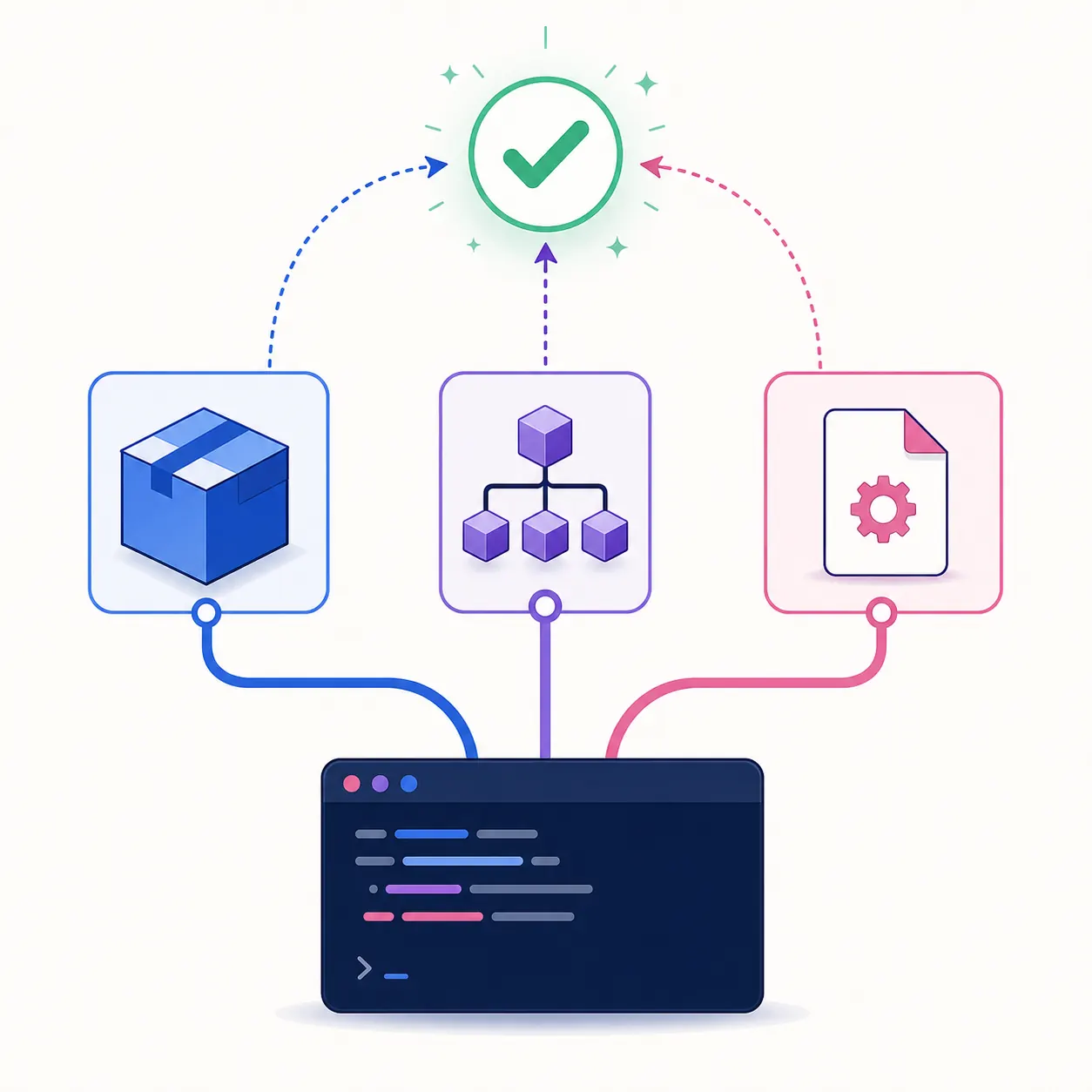
Aktualisieren Sie mit dem Manager, der gallery-dl installiert hat, und prüfen Sie danach den aufgelösten Pfad. Der genaue Paketname kann je nach Plattform und Repository abweichen.
Laden Sie die passende Windows- oder Linux-Datei aus der offiziellen Release herunter, ersetzen Sie die ausführbare Datei bewusst und behalten Sie eine Sicherung, bis ein kleiner Test erfolgreich ist.
Die offiziellen Kommandozeilenoptionen enthalten eine Update-Aktion, eine Update-Prüfung und eine Auswahl des Release-Kanals. Das ist nützlich, wenn die ausführbare Datei sich selbst aktualisieren kann, ersetzt aber nicht die Pfadprüfung. Gehört die Datei einem Paketmanager, bleibt dieser Manager die Quelle der Wahrheit.
Für normale Aufgaben ist eine stabile Release die beste Voreinstellung. Einen anderen Kanal nur wählen, wenn der Grund klar ist und der Wechsel reproduzierbar bleibt. Notieren Sie den Kanal, damit ein späteres Manager-Update ihn nicht unbemerkt ersetzt.
gallery-dl -Ugallery-dl --update-checkgallery-dl --update-to stableDer Nachweis besteht aus aufgelöstem Pfad, Versionsausgabe und einer kleinen autorisierten Simulation. Wenn die Version gleich bleibt, zuerst PATH und Paketbesitzer prüfen.
Öffnen Sie nach einer PATH-Änderung eine neue Shell. Vergleichen Sie die Ausgabe mit dem zuvor notierten Pfad. Wenn Python-Paket und Standalone-Datei gleichzeitig vorhanden sind, testen Sie beide bewusst, statt anzunehmen, dass der erste Befehl die aktualisierte Datei ist.
Führen Sie danach eine kleine öffentliche URL im Simulationsmodus aus. So prüfen Sie, ob der neue Extractor startet, die gewünschte Konfiguration gelesen wird und während der Kontrolle kein großer Abruf beginnt.
gallery-dl --config-ignore --simulate "URL"gallery-dl --config-status| Prüfung | Befehl | Aussage |
|---|---|---|
| Version | gallery-dl --version | Welche Release der aufgelöste Befehl meldet |
| Pfad | where / which gallery-dl | Welche Datei die Shell startet |
| Paketbesitzer | python -m pip show gallery-dl | Welche Python-Umgebung das Paket besitzt |
| Sauberer Test | gallery-dl --config-ignore --simulate "URL" | Ob die Extraktion ohne große Schreibvorgänge startet |
| Konfigurationsstatus | gallery-dl --config-status | Welche Konfigurationsdateien geladen werden |
Wenn die Version gleich bleibt, prüfen Sie zuerst, ob die Shell eine andere ausführbare Datei findet. Meldet pip Erfolg, aber der Befehl bleibt unverändert, vergleichen Sie python -m pip show gallery-dl mit dem Befehlspfad und öffnen Sie die Shell neu. Ein Paketmanager kann außerdem hinter der offiziellen stabilen Release liegen; das ist nicht automatisch ein defektes Update.
Wenn sich nach dem Update das Verhalten einer Website ändert, trennen Sie Version, URL-Erkennung, Cookies, Konfiguration, Ratenbegrenzung und Speicher. Beginnen Sie mit einer sauberen Simulation. Teilen Sie niemals Cookies, Autorisierungs-Header, private URLs oder vollständige lokale Pfade in einem Fehlerbericht.
Vergleichen Sie where oder which mit dem verwendeten Installer. Entfernen oder benennen Sie nur die erkannte doppelte Kopie um und behalten Sie eine wiederherstellbare Sicherung.
where gallery-dl
gallery-dl --versionReproduzieren Sie den Fehler mit einer autorisierten öffentlichen URL, --config-ignore, --simulate und einem kleinen Bereich. Danach die Konfiguration schrittweise zurückholen.
gallery-dl --config-ignore --simulate "URL"Die am 16.08.2026 geprüften offiziellen Quellen nennen gallery-dl 1.32.9, veröffentlicht am 01.08.2026. Vor einer späteren Verwendung den offiziellen Release-Stand erneut prüfen.
Verwenden Sie denselben Kanal, der das Programm installiert hat. Bei pip python -m pip install -U gallery-dl ausführen, beim Paketmanager dessen Upgrade-Befehl verwenden und bei einer Standalone-Datei die offizielle Datei ersetzen. Danach Version und Pfad prüfen.
Führen Sie python -m pip install -U gallery-dl aus oder unter Windows py -m pip install -U gallery-dl, wenn der Python-Launcher ausgewählt werden soll. Vergleichen Sie danach gallery-dl --version mit python -m pip show gallery-dl.
Die Shell kann eine andere Kopie weiter oben im PATH starten, einen alten Pfad verwenden oder einen Paketmanager nutzen, der die neue Version noch nicht anbietet. Vergleichen Sie where oder which mit dem aktualisierten Installationskanal.
Bevorzugen Sie den Besitzer der aktuellen ausführbaren Datei. -U nur verwenden, wenn die Datei diesen Ablauf unterstützt; gehört sie pip, Homebrew, Chocolatey, Scoop, Snap oder einem anderen Manager, bleibt dieser die Quelle der Wahrheit.
Die am 16.08.2026 geprüften offiziellen GitHub- und Codeberg-Quellen meldeten gallery-dl 1.32.9, veröffentlicht am 01.08.2026. Später den offiziellen Release erneut prüfen.
Ein normales Paket- oder Datei-Update bedeutet nicht, Konfiguration oder Cookies zu löschen. Sichern Sie wichtige Einstellungen, prüfen Sie Pfade mit --config-status und behandeln Sie Authentifizierung separat, wenn sich eine Site anders verhält.