pip
패키지를 소유한 인터프리터로 실행하세요. Windows에서 Python 설치가 여러 개라면 py -m pip가 어떤 런타임을 선택하는지 분명하게 보여 줍니다.
- python -m pip install -U gallery-dl
- py -m pip install -U gallery-dl
- 명령이 끝나면 gallery-dl --version을 다시 실행
gallery-dl을 설치한 경로와 같은 방법으로 업데이트한 뒤 셸이 실제로 실행하는 파일을 확인하세요. pip, 패키지 관리자, 독립 실행 파일, 공식 업데이트 옵션, PATH 충돌과 업데이트 후 작은 테스트까지 한 번에 정리합니다.
pip로 설치했다면 python -m pip install -U gallery-dl을 사용합니다. Homebrew, Chocolatey, Scoop, Snap 등으로 설치했다면 같은 패키지 관리자의 업데이트 명령을 사용하세요. 독립 실행 파일은 공식 릴리스 파일로 교체합니다. 마지막으로 gallery-dl --version과 Windows의 where gallery-dl 또는 macOS/Linux의 which gallery-dl을 실행해 실제로 바뀐 복사본을 확인하세요.
가장 흔한 업데이트 실수는 한 설치를 바꿨지만 셸은 다른 복사본을 계속 실행하는 경우입니다. 업데이트 전에 현재 버전과 실행 파일 경로를 기록하세요. Windows에서는 where gallery-dl, macOS나 Linux에서는 which gallery-dl을 사용합니다. pip로 설치했다면 python -m pip show gallery-dl로 해당 Python 인터프리터에 연결된 패키지를 확인할 수 있습니다.
이 기준 정보를 짧게 메모해 두면 업데이트 실패, PATH 문제, 패키지 관리자의 게시 지연 또는 두 번째 독립 실행 파일을 구분하기 쉽습니다. 버전이 헷갈린다고 설정이나 쿠키를 바로 삭제하지 마세요. 두 문제는 별도의 진단 단계입니다.
gallery-dl --versionwhere gallery-dlwhich gallery-dlpython -m pip show gallery-dl가능하면 명령을 소유한 패키지 관리자를 하나로 유지하세요. pip, 시스템 패키지와 독립 실행 파일을 섞으면 실제로 실행되는 복사본이 무엇인지 알기 어려워집니다. 확실하지 않다면 먼저 위의 경로 확인 명령을 실행한 뒤 추가 설치를 결정하세요.
공식 프로젝트는 안정 릴리스와 독립 실행 파일을 패키지 관리자와 별도로 게시합니다. 패키지 관리자는 릴리스를 늦게 반영할 수 있고, 독립 실행 파일은 최신이어도 PATH에서 우선순위가 낮은 폴더에 있을 수 있습니다.
패키지를 소유한 인터프리터로 실행하세요. Windows에서 Python 설치가 여러 개라면 py -m pip가 어떤 런타임을 선택하는지 분명하게 보여 줍니다.
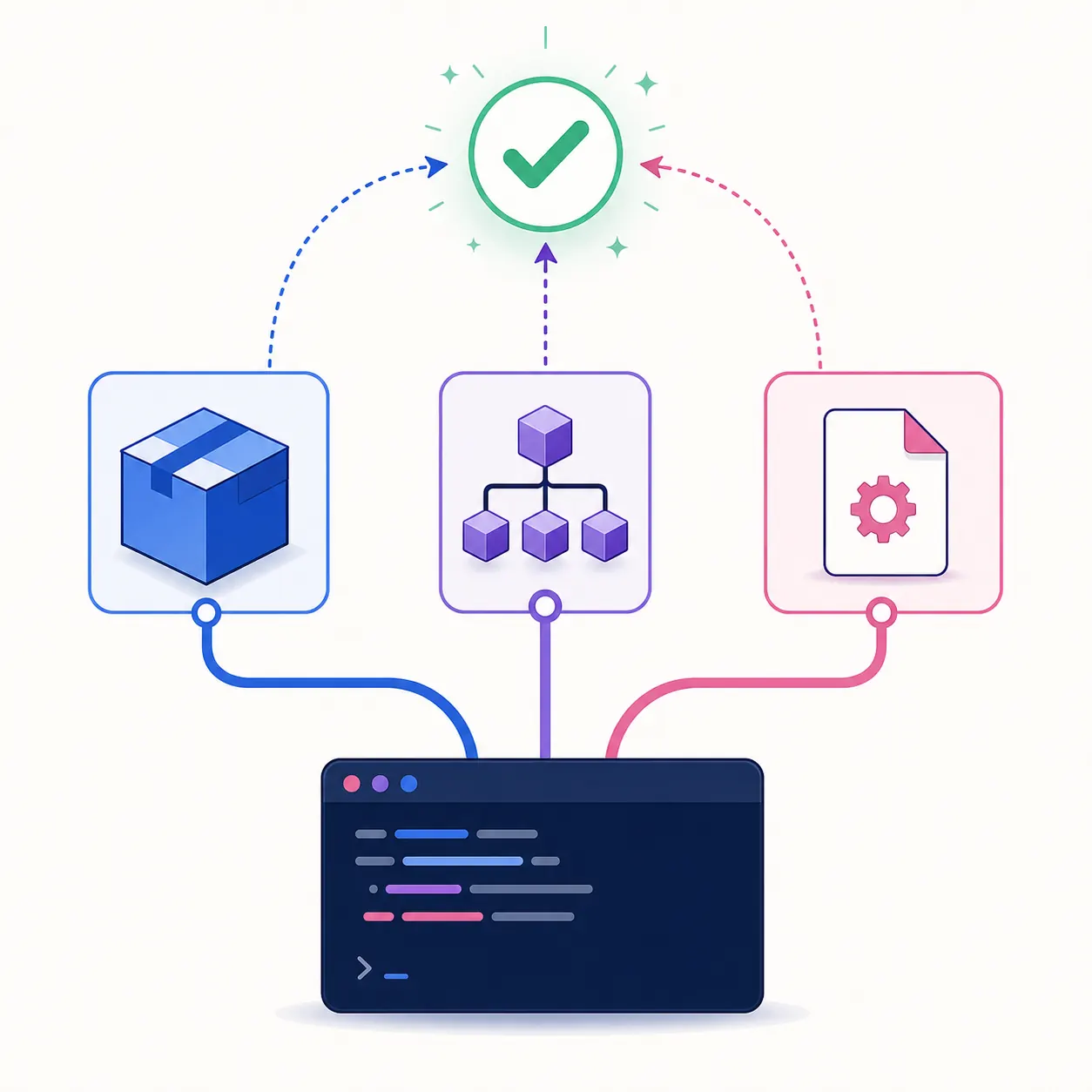
gallery-dl을 설치할 때 사용한 관리자에서 업데이트를 실행한 뒤 명령 경로를 확인하세요. 플랫폼과 저장소에 따라 정확한 패키지 이름은 달라질 수 있습니다.
공식 릴리스에서 Windows 또는 Linux에 맞는 파일을 내려받아 기존 실행 파일을 신중하게 교체하세요. 새 버전이 작은 테스트를 통과할 때까지 이전 파일을 백업해 두는 편이 안전합니다.
공식 명령줄 옵션에는 업데이트 실행, 업데이트 확인과 릴리스 채널 선택 기능이 있습니다. 실행 파일이 스스로 업데이트할 수 있는 경우 유용하지만, 설치 경로를 다시 확인해야 한다는 점은 변하지 않습니다. 패키지 관리자가 파일을 소유한다면 self-update와 패키지 업데이트를 섞지 말고 해당 관리자를 기준으로 삼으세요.
일반적인 작업에는 안정 릴리스를 기본값으로 사용하세요. 다른 채널을 선택할 때는 필요한 이유와 변경 사항을 재현할 방법을 기록해 두어야 합니다. 그래야 나중에 패키지 관리자의 업데이트가 선택한 채널을 조용히 바꾸는 일을 줄일 수 있습니다.
gallery-dl -Ugallery-dl --update-checkgallery-dl --update-to stable성공을 확인하는 기준은 명령 경로, 버전 출력과 작은 승인된 시뮬레이션을 함께 보는 것입니다. 버전이 바뀌지 않았다면 다시 시도하기 전에 PATH와 패키지 소유권을 확인하세요.
PATH가 바뀌었다면 새 셸을 열고 버전 명령을 실행하세요. 출력된 버전을 업데이트 전에 기록한 실행 파일 경로와 비교합니다. Python 설치와 독립 실행 파일이 모두 있다면 하나만 믿지 말고 각각을 의도적으로 테스트하세요.
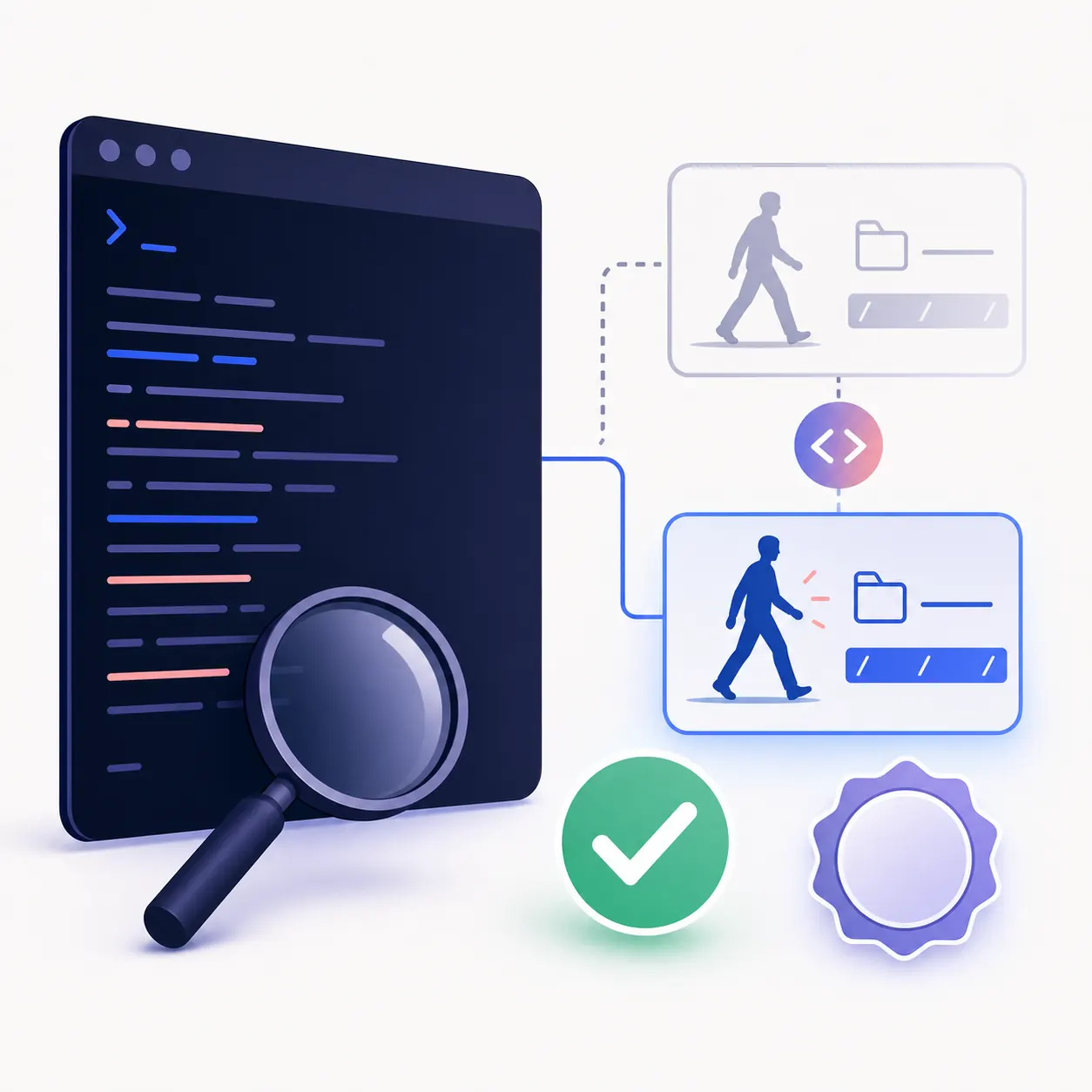
그다음 작은 공개 URL을 시뮬레이션 모드로 실행하세요. 새 추출기 코드가 시작되는지, 의도한 설정을 읽는지, 검증 중에 대량 다운로드가 시작되지 않는지를 확인할 수 있습니다.
gallery-dl --config-ignore --simulate "URL"gallery-dl --config-status| 확인 항목 | 명령 | 알 수 있는 내용 |
|---|---|---|
| 버전 | gallery-dl --version | 현재 명령이 보고하는 릴리스 |
| 경로 | where / which gallery-dl | 셸이 실행할 파일 |
| 패키지 소유자 | python -m pip show gallery-dl | pip 패키지를 소유한 Python 환경 |
| 안전한 테스트 | gallery-dl --config-ignore --simulate "URL" | 대량 저장 없이 추출이 시작되는지 여부 |
| 설정 상태 | gallery-dl --config-status | 로드된 설정 파일 |
버전이 그대로라면 먼저 셸이 업데이트한 파일과 다른 실행 파일을 찾는지 확인하세요. pip가 성공했다고 나오지만 명령 결과가 바뀌지 않는다면 python -m pip show gallery-dl의 결과와 명령 경로를 비교하고 터미널을 다시 여세요. 패키지 관리자가 upstream 안정 릴리스보다 늦을 수도 있는데, 이는 업데이트 실패가 아니라 게시 시점의 차이일 수 있습니다.
업데이트 후 사이트 동작이 달라졌다면 소프트웨어 버전, URL 인식, 쿠키, 설정, 요청 제한과 저장 장치를 분리해서 확인하세요. 여러 설정을 한꺼번에 바꾸기 전에 깨끗한 시뮬레이션을 실행하세요. 버그 보고서에는 쿠키, 인증 헤더, 비공개 URL, 전체 로컬 경로를 그대로 넣지 마세요.
where 또는 which의 결과를 설치에 사용한 경로와 비교하세요. 확인한 중복 파일만 이름을 바꾸거나 제거하고, 복구 가능한 백업을 남겨 두세요.
where gallery-dl
gallery-dl --version허가받은 공개 URL 하나를 --config-ignore, --simulate과 작은 범위로 재현하세요. 그런 다음 설정을 한 계층씩 복원합니다.
gallery-dl --config-ignore --simulate "URL"2026년 8월 16일 확인한 공식 릴리스 정보에서 gallery-dl은 2026년 8월 1일 공개된 1.32.9였습니다. 나중에 이 버전을 현재 버전으로 간주하기 전에 upstream 릴리스를 다시 확인하세요.
설치에 사용한 경로를 그대로 사용하세요. pip라면 python -m pip install -U gallery-dl, 패키지 관리자라면 해당 관리자의 업데이트 명령, 독립 실행 파일이라면 공식 실행 파일 교체를 사용합니다. 이후 버전과 경로를 확인하세요.
python -m pip install -U gallery-dl을 실행하세요. Windows에서 Python 런처를 선택해야 한다면 py -m pip install -U gallery-dl을 사용할 수 있습니다. 그다음 gallery-dl --version과 python -m pip show gallery-dl을 비교하세요.
PATH 앞부분에 다른 실행 파일이 있거나 터미널이 이전 명령 위치를 사용 중일 수 있습니다. 업데이트한 설치 경로와 where 또는 which의 결과를 비교하세요. 패키지 관리자가 최신 릴리스를 아직 반영하지 않았을 수도 있습니다.
현재 실행 파일의 소유자를 우선하세요. 실행 파일이 self-update를 지원할 때만 -U를 사용하고, pip, Homebrew, Chocolatey, Scoop, Snap 또는 다른 관리자가 소유한다면 해당 관리자를 기준으로 유지하세요.
2026년 8월 16일 공식 GitHub와 Codeberg 릴리스를 확인했을 때 2026년 8월 1일 공개된 gallery-dl 1.32.9였습니다. 나중에 사용할 때는 upstream 릴리스에서 다시 확인하세요.
일반적인 패키지 또는 실행 파일 업데이트를 설정이나 쿠키 삭제로 간주할 필요는 없습니다. 중요한 설정은 백업하고 --config-status로 경로를 확인하세요. 사이트 동작이 달라졌다면 인증 문제를 별도로 진단하세요.