pip
Use o interpretador que possui o pacote. No Windows, py -m pip ajuda quando existem várias instalações Python.
- python -m pip install -U gallery-dl
- py -m pip install -U gallery-dl
- Execute gallery-dl --version novamente ao terminar
Atualize o gallery-dl pelo mesmo canal que fez a instalação e confirme qual executável o terminal realmente inicia. Este guia cobre pip, gerenciadores de pacotes, versões independentes, opções oficiais de atualização, conflitos de PATH e um teste pequeno depois da mudança.
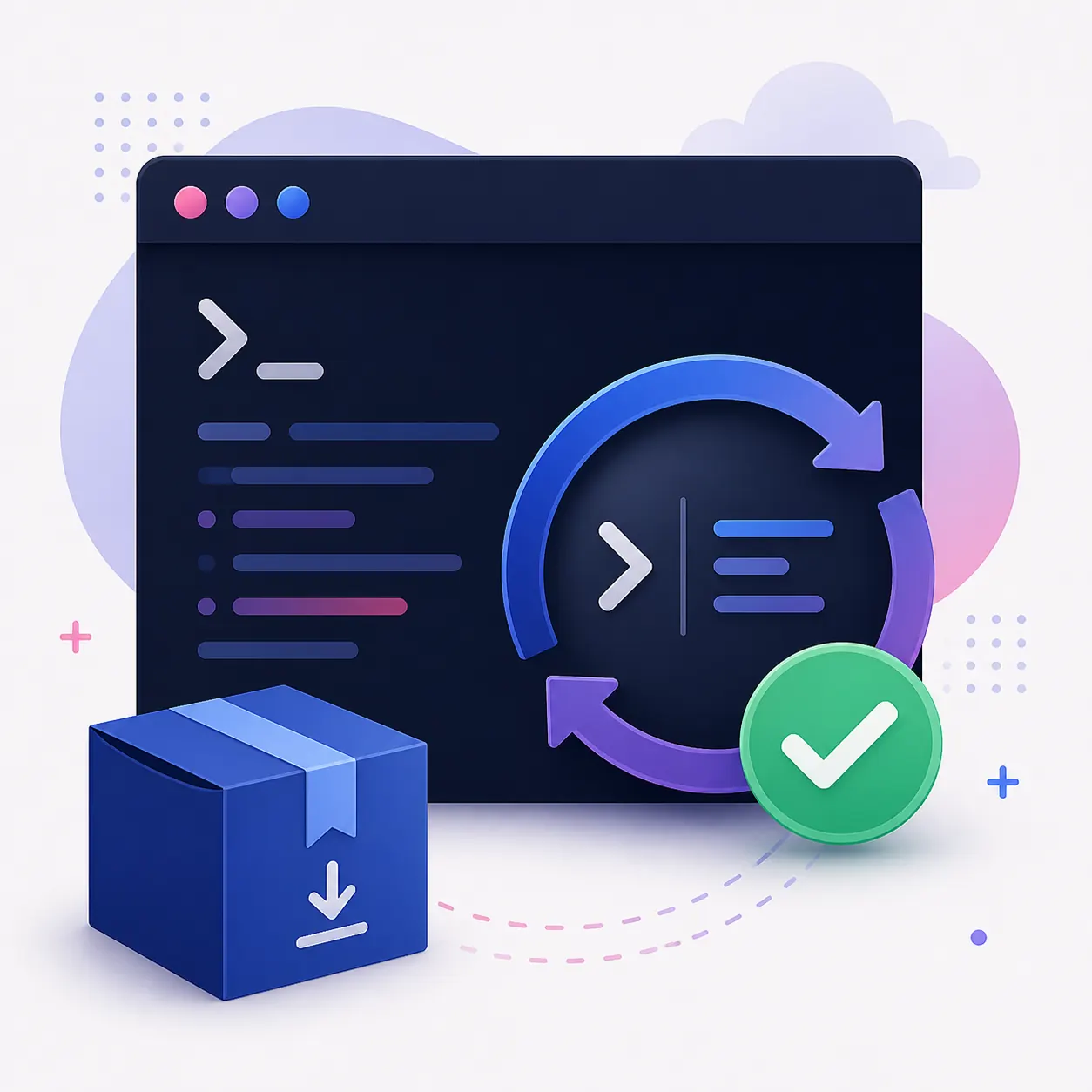
Se o pip instalou o gallery-dl, use python -m pip install -U gallery-dl. Se Homebrew, Chocolatey, Scoop, Snap ou outro gerenciador fez a instalação, atualize por ele. Para um executável independente, substitua o arquivo usando a release oficial. Termine com gallery-dl --version e where gallery-dl (ou which gallery-dl) para confirmar qual cópia mudou.
O erro mais comum é atualizar uma instalação enquanto o terminal continua executando outra. Antes de atualizar, registre a versão e o caminho do executável. No Windows use where gallery-dl; no macOS ou Linux use which gallery-dl. Se instalou com pip, python -m pip show gallery-dl mostra o pacote ligado àquele interpretador Python.
Guarde essa linha de base em uma anotação curta. Ela ajuda a separar atualização falha, problema de PATH, atraso do gerenciador e segundo executável independente. Não apague configuração ou cookies só porque a versão parece confusa: são camadas diferentes de diagnóstico.
gallery-dl --versionwhere gallery-dlwhich gallery-dlpython -m pip show gallery-dlSempre que possível, deixe apenas um proprietário do comando. Misturar pip, pacote do sistema e executável independente facilita atualizar a cópia errada. Se não souber qual está ativa, execute primeiro as verificações de caminho.
O projeto oficial publica releases estáveis e arquivos independentes em um ritmo que pode ser diferente do dos gerenciadores. Um gerenciador pode ficar atrás da release, enquanto um arquivo independente pode estar atual, mas em uma pasta que não aparece primeiro no PATH.
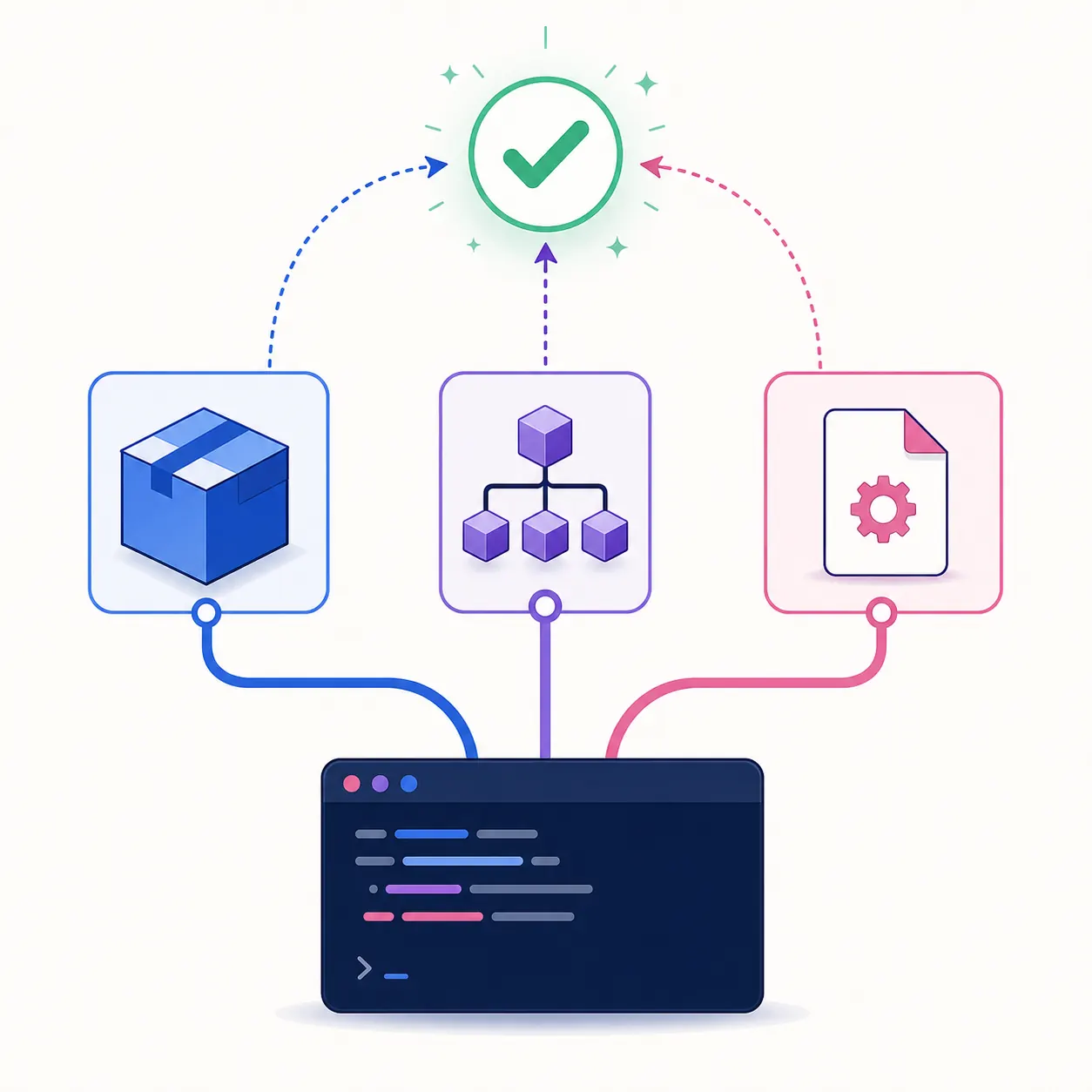
Use o interpretador que possui o pacote. No Windows, py -m pip ajuda quando existem várias instalações Python.
Atualize pelo mesmo gerenciador que instalou o gallery-dl e confira o caminho resolvido. O nome exato do pacote pode variar conforme a plataforma e o repositório.
Baixe o arquivo correto para Windows ou Linux na release oficial, substitua o executável com cuidado e mantenha uma cópia até o novo arquivo passar por um teste pequeno.
As opções oficiais de linha de comando incluem uma ação de atualização, uma verificação e um seletor de canal. Elas são úteis quando o executável pode se atualizar, mas não substituem a verificação do caminho. Se um gerenciador possui o arquivo, mantenha esse gerenciador como fonte de verdade.
Uma release estável é o padrão correto para tarefas comuns. Use outro canal apenas quando souber o motivo e conseguir reproduzir a mudança. Registre o canal para que uma atualização futura do gerenciador não o substitua silenciosamente.
gallery-dl -Ugallery-dl --update-checkgallery-dl --update-to stableA prova é a combinação do caminho resolvido, da saída de versão e de uma simulação pequena e autorizada. Se a versão não mudar, confira PATH e o proprietário do pacote antes de repetir.
Depois da atualização, abra um novo terminal se o PATH mudou. Compare a saída com o caminho registrado. Se houver um pacote Python e um arquivo independente, teste cada um de propósito em vez de presumir que o primeiro comando é a cópia atualizada.
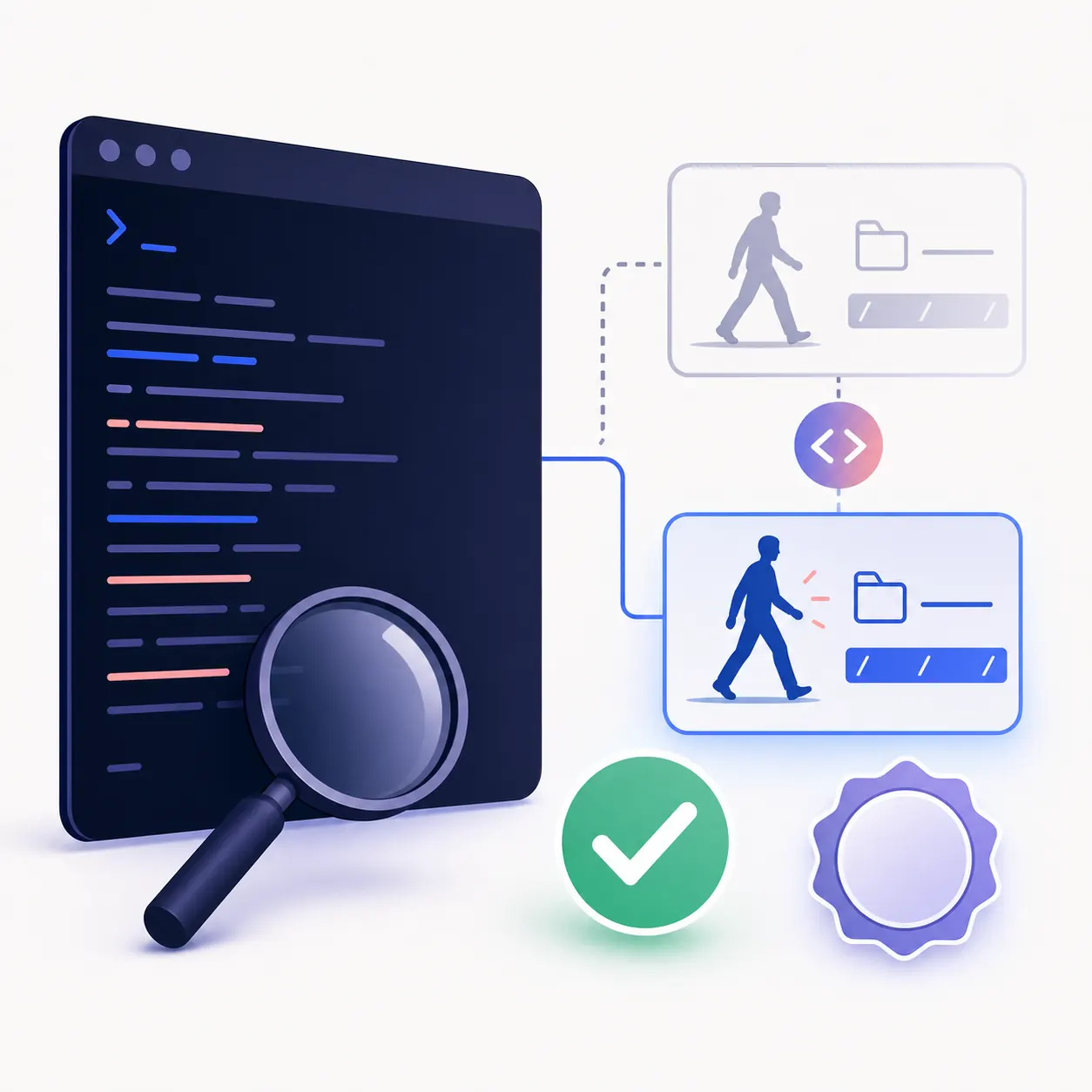
Em seguida, execute uma URL pública pequena no modo de simulação. Isso confirma que o código do extractor inicia, que o comando consegue ler a configuração desejada e que nenhum download grande começa durante a conferência.
gallery-dl --config-ignore --simulate "URL"gallery-dl --config-status| Checagem | Comando | O que mostra |
|---|---|---|
| Versão | gallery-dl --version | Qual release o comando resolvido informa |
| Caminho | where / which gallery-dl | Qual executável o terminal vai iniciar |
| Proprietário | python -m pip show gallery-dl | Qual ambiente Python possui o pacote |
| Teste limpo | gallery-dl --config-ignore --simulate "URL" | Se a extração começa sem uma gravação grande |
| Estado da configuração | gallery-dl --config-status | Quais arquivos de configuração foram carregados |
Se a versão não mudar, verifique primeiro se o terminal encontrou outro executável. Se o pip terminar sem erro, mas o comando continuar igual, compare python -m pip show gallery-dl com o caminho do comando e reabra o terminal. Um gerenciador também pode estar atrás da release estável oficial; isso é uma diferença de calendário, não necessariamente uma atualização quebrada.
Se uma atualização mudar o comportamento de um site, separe versão, reconhecimento de URL, cookies, configuração, limite de requisições e armazenamento. Comece pela simulação limpa. Nunca compartilhe cookies, cabeçalhos de autorização, URLs privadas ou caminhos locais completos em um relatório.
Compare where ou which com o instalador usado. Remova ou renomeie apenas a cópia duplicada identificada e mantenha um backup recuperável.
where gallery-dl
gallery-dl --versionReproduza com uma URL pública autorizada, --config-ignore, --simulate e um intervalo pequeno. Depois restaure a configuração por camadas.
gallery-dl --config-ignore --simulate "URL"As fontes oficiais consultadas em 16 de agosto de 2026 informam gallery-dl 1.32.9, publicado em 1º de agosto de 2026. Confira a release oficial novamente antes de considerar esse dado atual no futuro.
Use o mesmo canal que fez a instalação. Para pip, execute python -m pip install -U gallery-dl; para um gerenciador, use o comando de upgrade dele; para um executável independente, substitua o arquivo oficial. Depois confira versão e caminho.
Execute python -m pip install -U gallery-dl ou py -m pip install -U gallery-dl no Windows quando precisar escolher o launcher Python. Compare depois gallery-dl --version com python -m pip show gallery-dl.
O terminal pode iniciar outra cópia que aparece antes no PATH, manter um caminho antigo ou usar um gerenciador que ainda não oferece a nova versão. Compare where ou which com o canal que foi atualizado.
Prefira o proprietário do executável atual. Use -U apenas quando o executável oferecer esse fluxo; se pip, Homebrew, Chocolatey, Scoop, Snap ou outro gerenciador possuir o arquivo, mantenha esse gerenciador como fonte de verdade.
As fontes oficiais do GitHub e Codeberg consultadas em 16 de agosto de 2026 informavam gallery-dl 1.32.9, publicado em 1º de agosto de 2026. Consulte novamente a release oficial antes de confiar nesse dado depois.
Uma atualização normal do pacote ou executável não exige apagar configuração ou cookies. Faça backup da configuração, confira os caminhos com --config-status e diagnostique a autenticação separadamente se um site mudar de comportamento.