pip
Usa l’interprete che possiede il pacchetto. Su Windows, py -m pip è utile quando sono presenti più installazioni Python.
- python -m pip install -U gallery-dl
- py -m pip install -U gallery-dl
- Esegui di nuovo gallery-dl --version alla fine
Aggiorna gallery-dl usando lo stesso canale che lo ha installato e verifica quale eseguibile viene davvero avviato dal terminale. Questa guida tratta pip, gestori di pacchetti, versioni standalone, opzioni ufficiali, conflitti PATH e un piccolo test dopo l’aggiornamento.
Se gallery-dl è stato installato con pip, usa python -m pip install -U gallery-dl. Se l’installazione è stata fatta con Homebrew, Chocolatey, Scoop, Snap o un altro gestore, aggiorna tramite quel gestore. Per un eseguibile standalone, sostituisci il file della release ufficiale. Concludi con gallery-dl --version e where gallery-dl (oppure which gallery-dl) per sapere quale copia è cambiata.
L’errore più comune è aggiornare un’installazione mentre il terminale continua a eseguirne un’altra. Prima dell’aggiornamento, annota versione e percorso dell’eseguibile. Su Windows usa where gallery-dl; su macOS o Linux usa which gallery-dl. Se hai usato pip, python -m pip show gallery-dl indica a quale interprete Python appartiene il pacchetto.
Conserva questa situazione iniziale in una nota breve. Ti permette di distinguere un aggiornamento fallito da un problema PATH, dal ritardo di un gestore o da un secondo eseguibile standalone. Non eliminare configurazione o cookie solo perché il controllo della versione è ambiguo: sono livelli diagnostici diversi.
gallery-dl --versionwhere gallery-dlwhich gallery-dlpython -m pip show gallery-dlQuando possibile, mantieni un solo proprietario del comando. Mescolare pip, un pacchetto di sistema e un eseguibile standalone rende facile aggiornare la copia sbagliata. Se hai dubbi, esegui prima i controlli del percorso.
Il progetto ufficiale pubblica release stabili e file standalone con tempi che possono differire da quelli dei gestori. Un gestore può essere in ritardo, mentre un eseguibile standalone può essere aggiornato ma trovarsi in una cartella non prioritaria nel PATH.
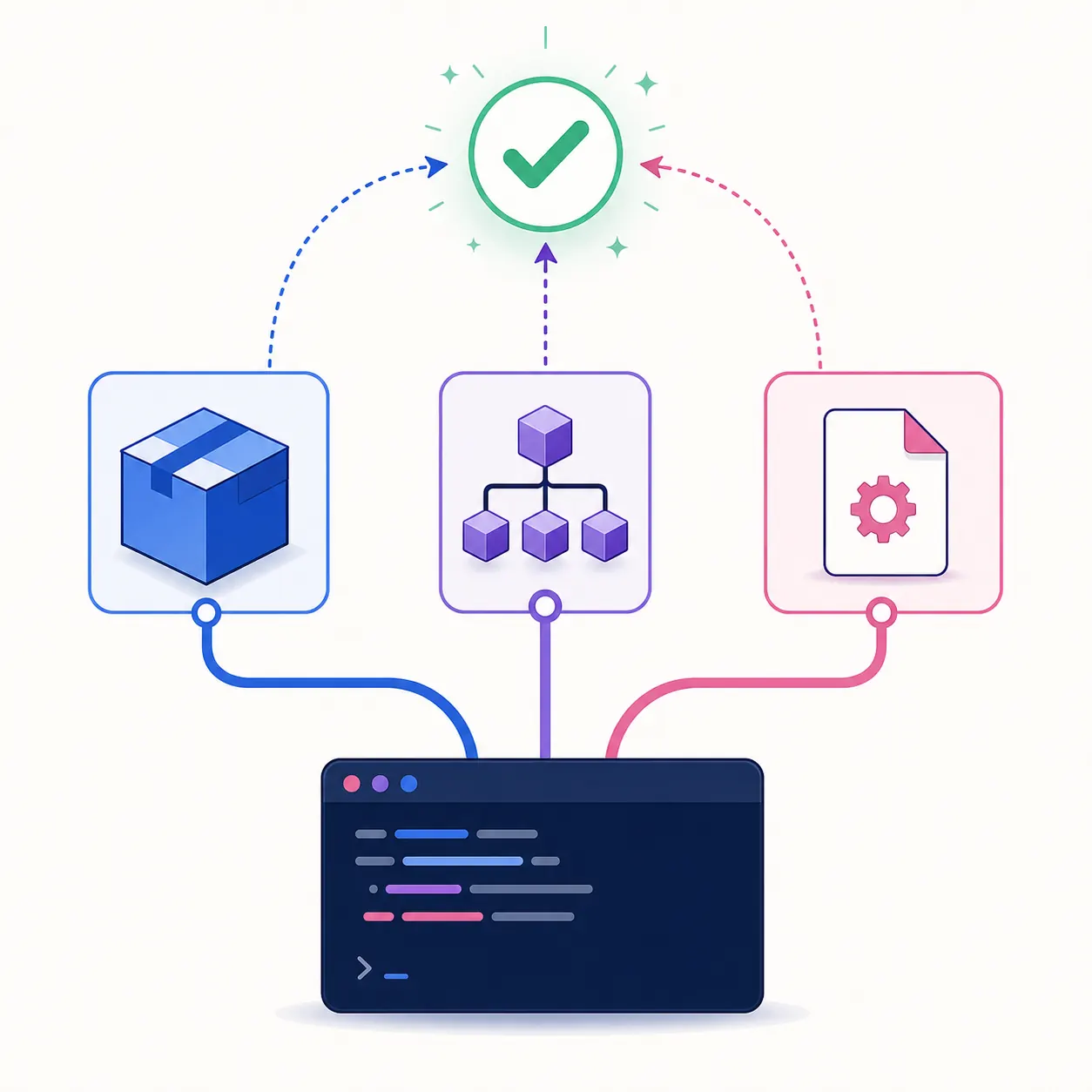
Usa l’interprete che possiede il pacchetto. Su Windows, py -m pip è utile quando sono presenti più installazioni Python.
Aggiorna con lo stesso gestore che ha installato gallery-dl e controlla il percorso risolto. Il nome del pacchetto può variare in base a piattaforma e repository.
Scarica l’asset Windows o Linux corretto dalla release ufficiale, sostituisci l’eseguibile con attenzione e conserva un backup finché il nuovo file non supera un test piccolo.
Le opzioni ufficiali da riga di comando includono un’azione di aggiornamento, un controllo e un selettore del canale. Sono utili quando l’eseguibile può aggiornarsi da solo, ma non sostituiscono il controllo del percorso. Se il file appartiene a un gestore, lascia che quel gestore resti la fonte di verità.
Una release stabile è la scelta normale per i lavori quotidiani. Usa un altro canale solo se sai perché ti serve e puoi riprodurre il cambiamento. Annota il canale per evitare che un futuro aggiornamento del gestore lo sostituisca senza avviso.
gallery-dl -Ugallery-dl --update-checkgallery-dl --update-to stableLa prova è la combinazione di percorso risolto, output della versione e una piccola simulazione autorizzata. Se la versione non cambia, controlla PATH e proprietario del pacchetto prima di riprovare.
Dopo l’aggiornamento, apri un nuovo terminale se hai cambiato PATH. Confronta l’output con il percorso annotato. Se sono presenti un pacchetto Python e un file standalone, provali deliberatamente invece di supporre che il primo comando sia quello aggiornato.
Poi esegui un piccolo URL pubblico in modalità simulazione. Questo verifica che il codice dell’extractor parta, che il comando legga la configurazione prevista e che non inizi un trasferimento grande durante il controllo.
gallery-dl --config-ignore --simulate "URL"gallery-dl --config-status| Controllo | Comando | Cosa indica |
|---|---|---|
| Versione | gallery-dl --version | Quale release riporta il comando risolto |
| Percorso | where / which gallery-dl | Quale eseguibile avvierà la shell |
| Proprietario | python -m pip show gallery-dl | Quale ambiente Python possiede il pacchetto |
| Test pulito | gallery-dl --config-ignore --simulate "URL" | Se l’estrazione parte senza grandi scritture |
| Stato configurazione | gallery-dl --config-status | Quali file di configurazione vengono caricati |
Se la versione non cambia, controlla prima se la shell risolve un altro eseguibile. Se pip termina senza problemi ma il comando resta uguale, confronta python -m pip show gallery-dl con il percorso e riapri il terminale. Un gestore può anche essere indietro rispetto alla release stabile ufficiale: è una differenza di tempistica, non necessariamente un aggiornamento rotto.
Se dopo l’aggiornamento un sito si comporta diversamente, separa versione, riconoscimento dell’URL, cookie, configurazione, limiti di richiesta e spazio locale. Parti dalla simulazione pulita. Non condividere mai cookie, header di autorizzazione, URL privati o percorsi locali completi in una segnalazione.
Confronta where o which con l’installatore usato. Rimuovi o rinomina solo il duplicato identificato e conserva un backup recuperabile.
where gallery-dl
gallery-dl --versionRiproduci con un URL pubblico autorizzato, --config-ignore, --simulate e un intervallo piccolo. Poi ripristina la configurazione un livello alla volta.
gallery-dl --config-ignore --simulate "URL"Le fonti ufficiali controllate il 16 agosto 2026 riportano gallery-dl 1.32.9, pubblicato il 1° agosto 2026. Ricontrolla la release ufficiale prima di considerare questo dato attuale in futuro.
Usa lo stesso canale che lo ha installato. Con pip esegui python -m pip install -U gallery-dl; con un gestore usa il suo comando di upgrade; con un eseguibile standalone sostituisci il file ufficiale. Poi controlla versione e percorso.
Esegui python -m pip install -U gallery-dl oppure py -m pip install -U gallery-dl su Windows quando devi scegliere il launcher Python. Confronta poi gallery-dl --version con python -m pip show gallery-dl.
Il terminale può avviare un’altra copia più avanti nel PATH, conservare un percorso precedente o usare un gestore che non offre ancora la nuova versione. Confronta where o which con il canale aggiornato.
Preferisci il proprietario dell’eseguibile attuale. Usa -U solo quando l’eseguibile supporta quel flusso; se il file appartiene a pip, Homebrew, Chocolatey, Scoop, Snap o altro gestore, mantieni quel gestore come fonte di verità.
Le fonti ufficiali GitHub e Codeberg controllate il 16 agosto 2026 riportavano gallery-dl 1.32.9, pubblicato il 1° agosto 2026. Controlla di nuovo la release ufficiale prima di affidarti a questo dato in seguito.
Un normale aggiornamento del pacchetto o dell’eseguibile non richiede di cancellare configurazione o cookie. Fai un backup, controlla i percorsi con --config-status e diagnostica l’autenticazione separatamente se un sito cambia comportamento.