pip
パッケージを所有する Python を使います。Windows で複数の Python がある場合は py -m pip が便利です。
- python -m pip install -U gallery-dl
- py -m pip install -U gallery-dl
- 完了後に gallery-dl --version を再実行
 gallery-dl.wiki実践ガイド
gallery-dl をインストールした方法と同じ経路で更新し、ターミナルが実際に起動する実行ファイルを確認します。pip、パッケージマネージャー、単体版、公式の更新オプション、PATH の競合、更新後の小さなテストまでまとめています。
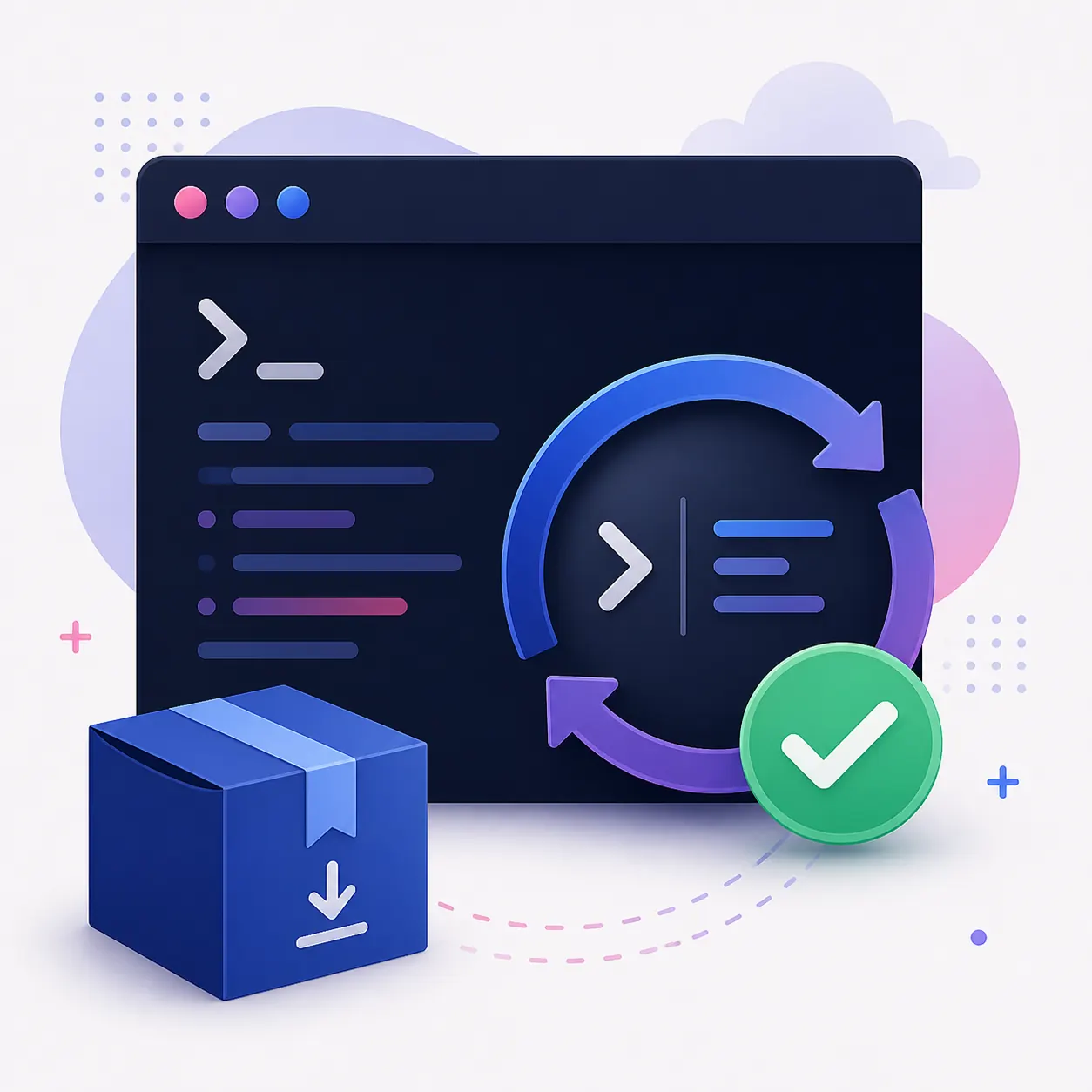
pip で入れた場合は python -m pip install -U gallery-dl を使います。Homebrew、Chocolatey、Scoop、Snap などで入れた場合は同じパッケージマネージャーで更新します。単体実行ファイルは公式リリースのファイルを置き換えます。最後に gallery-dl --version と where gallery-dl(または which gallery-dl)を実行し、どのコピーが変わったかを確認してください。
よくある失敗は、1つのインストールを更新したのに、ターミナルが別のコピーを起動し続けることです。更新前にバージョンと実行ファイルの場所を記録します。Windows では where gallery-dl、macOS または Linux では which gallery-dl を使います。pip の場合は python -m pip show gallery-dl で、その Python 環境に属するパッケージを確認できます。
この状態を短いメモに残しておくと、更新失敗、PATH の問題、パッケージマネージャーの遅れ、別の単体版を区別できます。バージョンが分からないからといって、設定や Cookie をすぐに削除しないでください。これらは別の切り分け対象です。
gallery-dl --versionwhere gallery-dlwhich gallery-dlpython -m pip show gallery-dl可能なら、コマンドの所有元を1つに決めます。pip、システムのパッケージ、単体実行ファイルを混在させると、別のコピーを更新しやすくなります。どれか分からない場合は、先に実行ファイルの場所を確認してください。
公式プロジェクトの安定版リリースと単体ファイルは、各パッケージマネージャーとは別のタイミングで公開されます。パッケージマネージャー側が遅れる場合もあれば、単体版が新しくても PATH の後ろのフォルダーにある場合もあります。
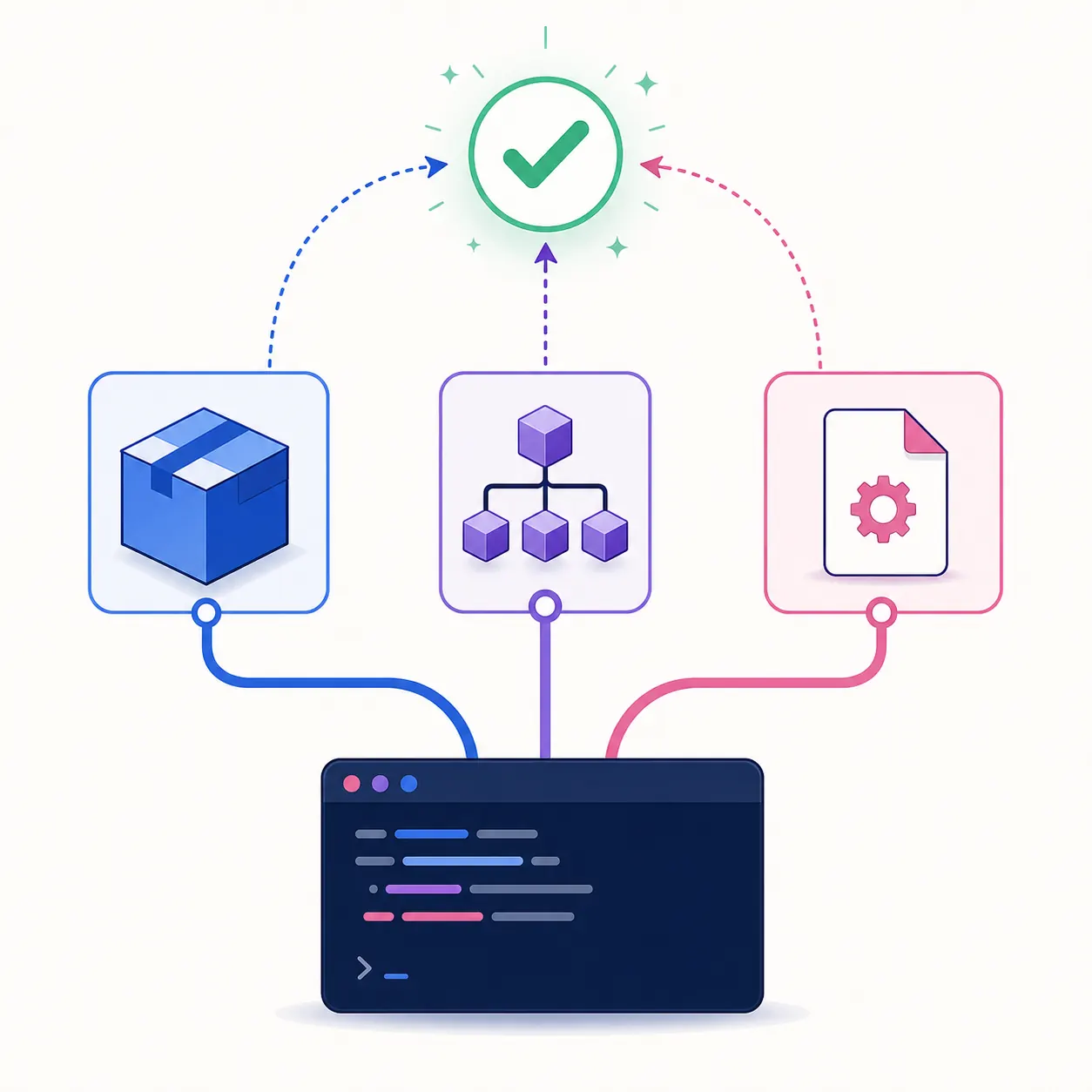
パッケージを所有する Python を使います。Windows で複数の Python がある場合は py -m pip が便利です。
gallery-dl をインストールした同じマネージャーで更新し、最後に解決されたパスを確認します。パッケージ名は環境やリポジトリで異なることがあります。
公式リリースから Windows または Linux 用のファイルを選び、実行ファイルを意図的に置き換えます。小さなテストが終わるまで旧ファイルをバックアップしておきます。
公式のコマンドラインオプションには、更新、更新確認、リリースチャンネルの選択があります。実行ファイル自身が更新できる場合には便利ですが、実行パスの確認を省略するものではありません。パッケージマネージャーがファイルを管理している場合は、そのマネージャーを更新元にしてください。
通常の用途では安定版が基本です。別のチャンネルは理由があり、同じ状態を再現できる場合だけ選びます。あとでパッケージマネージャーが意図せず置き換えないよう、選択したチャンネルを記録しておきます。
gallery-dl -Ugallery-dl --update-checkgallery-dl --update-to stable解決されたパス、バージョン表示、小さな認証済みシミュレーションを合わせて確認します。バージョンが変わらない場合は、再試行する前に PATH とパッケージの所有元を調べてください。
PATH を変更した場合は、更新後に新しいターミナルを開きます。表示されたパスを、更新前に記録したものと比較してください。Python パッケージと単体版の両方がある場合は、最初のコマンドが更新済みだと決めつけず、それぞれを意図的に確認します。
次に小さな公開 URL をシミュレーションで実行します。新しい extractor が起動し、目的の設定を読み込み、大量のダウンロードが始まらないことを確認できます。
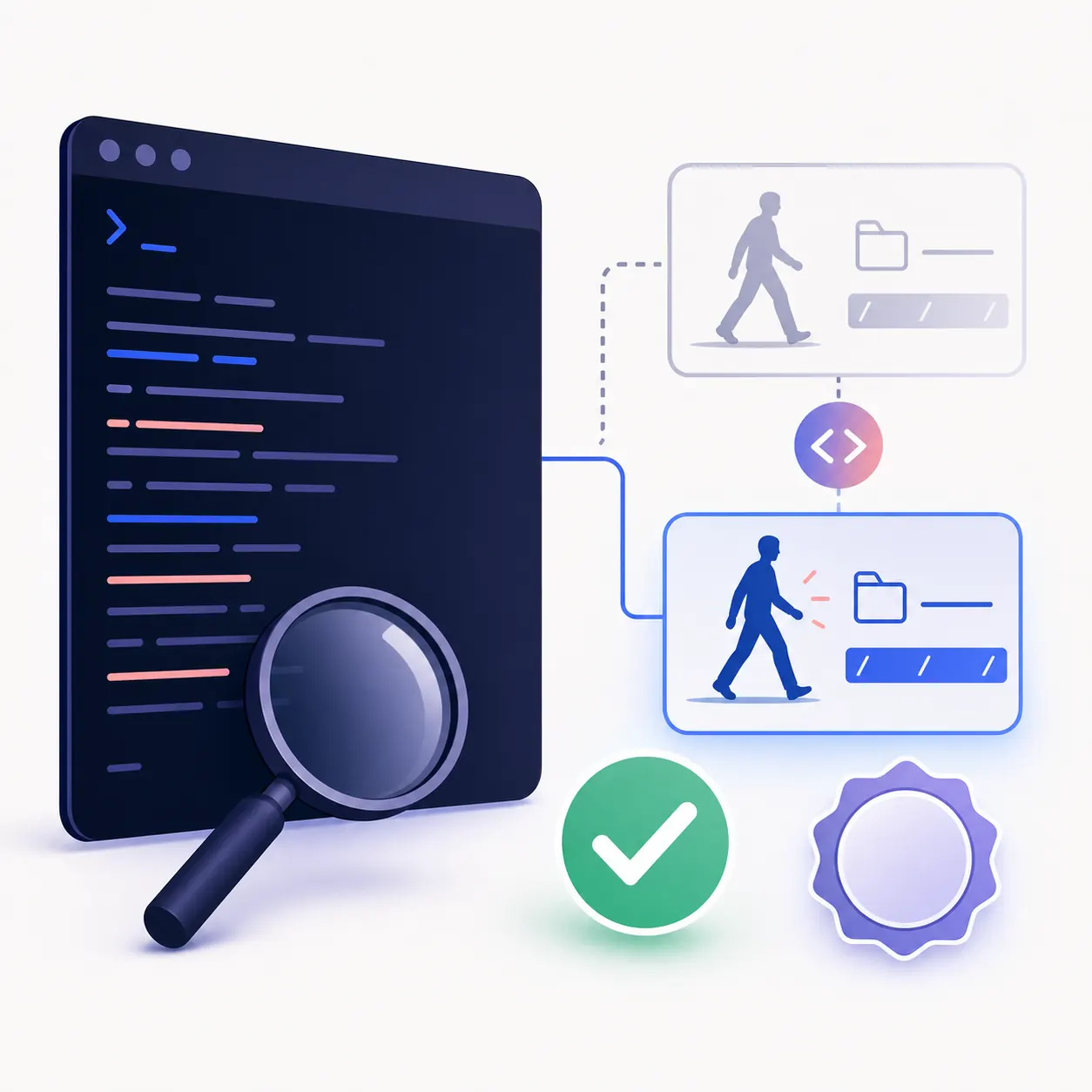
gallery-dl --config-ignore --simulate "URL"gallery-dl --config-status| 確認項目 | コマンド | 分かること |
|---|---|---|
| バージョン | gallery-dl --version | 解決されたコマンドが報告するリリース |
| パス | where / which gallery-dl | ターミナルが起動する実行ファイル |
| 所有元 | python -m pip show gallery-dl | パッケージを所有する Python 環境 |
| クリーンテスト | gallery-dl --config-ignore --simulate "URL" | 大きな書き込みなしで抽出が始まるか |
| 設定状態 | gallery-dl --config-status | 読み込まれている設定ファイル |
バージョンが変わらないときは、まずターミナルが別の実行ファイルを解決していないか確認します。pip が成功してもコマンドが変わらない場合は、python -m pip show gallery-dl とコマンドのパスを比較して、ターミナルを開き直します。パッケージマネージャーが公式の安定版より遅い場合もありますが、それは必ずしも更新の失敗ではありません。
更新後にサイトの挙動が変わった場合は、バージョン、URL の認識、Cookie、設定、レート制限、保存先を分けて確認します。まずクリーンなシミュレーションから始め、Cookie、認証ヘッダー、非公開 URL、完全なローカルパスは報告に含めないでください。
where または which の結果を使用したインストーラーと比較します。特定できた重複コピーだけを移動または名前変更し、復元できるバックアップを残します。
where gallery-dl
gallery-dl --version認証済みの公開 URL、--config-ignore、--simulate、小さな範囲で再現します。その後、設定を1層ずつ戻します。
gallery-dl --config-ignore --simulate "URL"2026年8月16日に公式ソースを確認した時点では、gallery-dl 1.32.9(2026年8月1日公開)でした。後日この情報を現行版として扱う前に、公式リリースを再確認してください。
インストールした経路と同じ方法を使います。pip なら python -m pip install -U gallery-dl、パッケージマネージャーならその更新コマンド、単体版なら公式の実行ファイルを置き換えます。最後にバージョンとパスを確認してください。
python -m pip install -U gallery-dl を実行します。Windows で Python ランチャーを選びたい場合は py -m pip install -U gallery-dl を使い、gallery-dl --version と python -m pip show gallery-dl を比較します。
PATH の前にある別のコピー、古いパス、まだ新しい版を提供していないパッケージマネージャーが原因かもしれません。where または which の結果を更新した経路と比較してください。
現在の実行ファイルの所有元を優先します。-U は実行ファイルが対応している場合だけ使い、pip、Homebrew、Chocolatey、Scoop、Snap などが管理している場合は、そのマネージャーを更新元にしてください。
2026年8月16日に公式 GitHub と Codeberg のリリースを確認したところ、gallery-dl 1.32.9(2026年8月1日公開)でした。後で利用する際は公式リリースをもう一度確認してください。
通常のパッケージまたは実行ファイルの更新で設定や Cookie を削除する必要はありません。設定をバックアップし、--config-status でパスを確認し、サイトの挙動が変わった場合は認証を別に切り分けてください。