pip
Utilisez l’interpréteur qui possède le paquet. Sous Windows, py -m pip aide lorsqu’il existe plusieurs installations Python.
- python -m pip install -U gallery-dl
- py -m pip install -U gallery-dl
- Relancer gallery-dl --version à la fin
Mettez gallery-dl à jour avec le même canal que celui qui l’a installé, puis vérifiez l’exécutable réellement lancé par votre terminal. Ce guide couvre pip, les gestionnaires de paquets, les versions autonomes, les options officielles, les conflits de PATH et un petit test après la mise à jour.
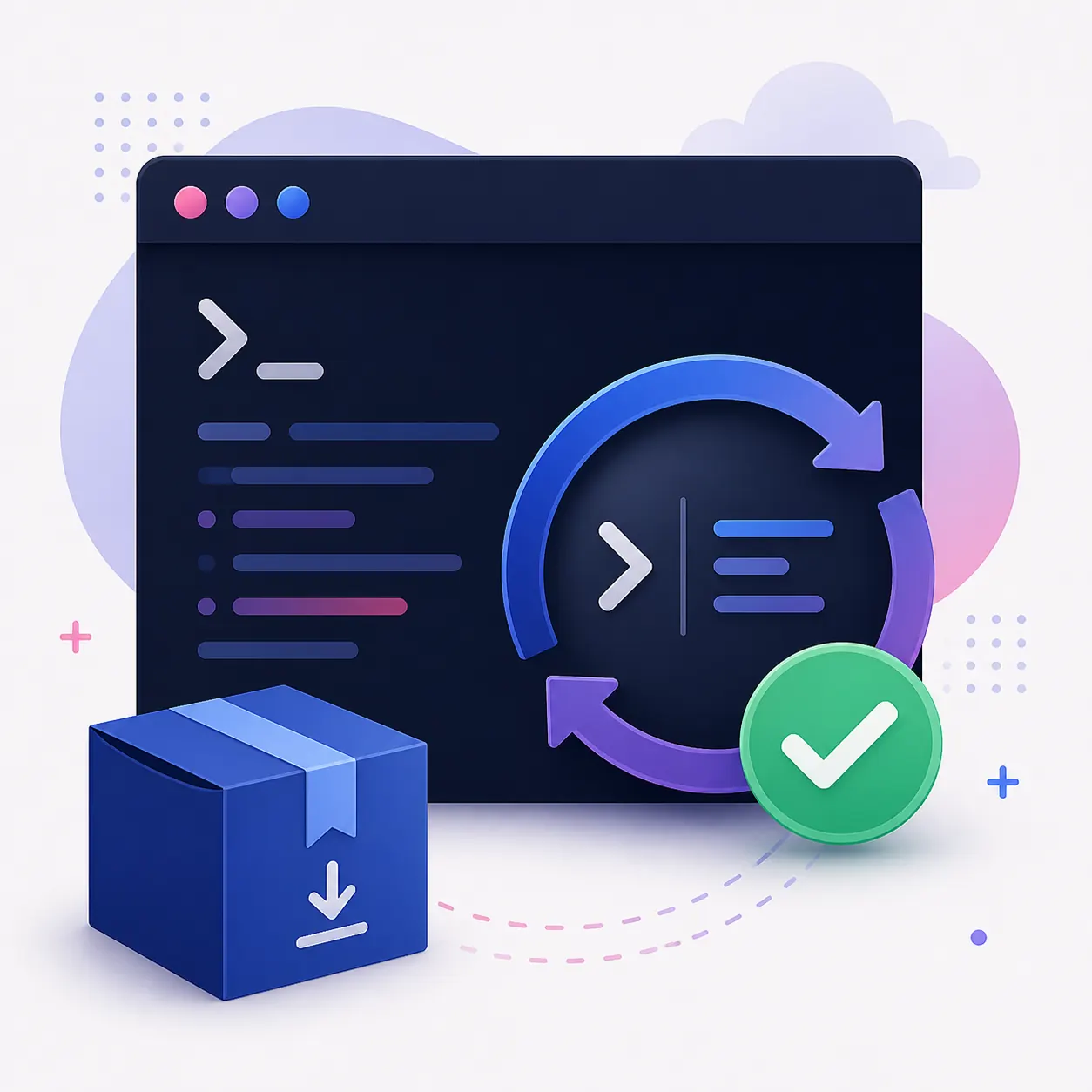
Si pip a installé gallery-dl, utilisez python -m pip install -U gallery-dl. Si Homebrew, Chocolatey, Scoop, Snap ou un autre gestionnaire l’a installé, utilisez ce gestionnaire. Pour une version autonome, remplacez l’exécutable depuis la release officielle. Terminez par gallery-dl --version et where gallery-dl (ou which gallery-dl) pour savoir quelle copie a changé.
L’erreur la plus fréquente consiste à mettre une installation à jour alors que le terminal en lance une autre. Avant toute action, notez la version et le chemin de l’exécutable. Sous Windows, utilisez where gallery-dl ; sous macOS ou Linux, which gallery-dl. Avec pip, python -m pip show gallery-dl indique le paquet associé à cet interpréteur Python.
Conservez cette référence dans une note courte. Elle permet de distinguer une mise à jour ratée d’un problème de PATH, d’un retard du gestionnaire ou d’un second exécutable autonome. Ne supprimez pas la configuration ni les cookies simplement parce que la version est ambiguë : ce sont des couches de diagnostic différentes.
gallery-dl --versionwhere gallery-dlwhich gallery-dlpython -m pip show gallery-dlDans la mesure du possible, gardez un seul propriétaire de la commande. Mélanger pip, un paquet système et un exécutable autonome rend la mauvaise copie facile à mettre à jour. Si vous avez un doute, commencez par les vérifications de chemin.
Le projet officiel publie des releases stables et des fichiers autonomes selon un calendrier qui peut différer de celui des gestionnaires. Un gestionnaire peut être en retard, tandis qu’un exécutable autonome peut être à jour dans un dossier qui n’est pas le premier du PATH.
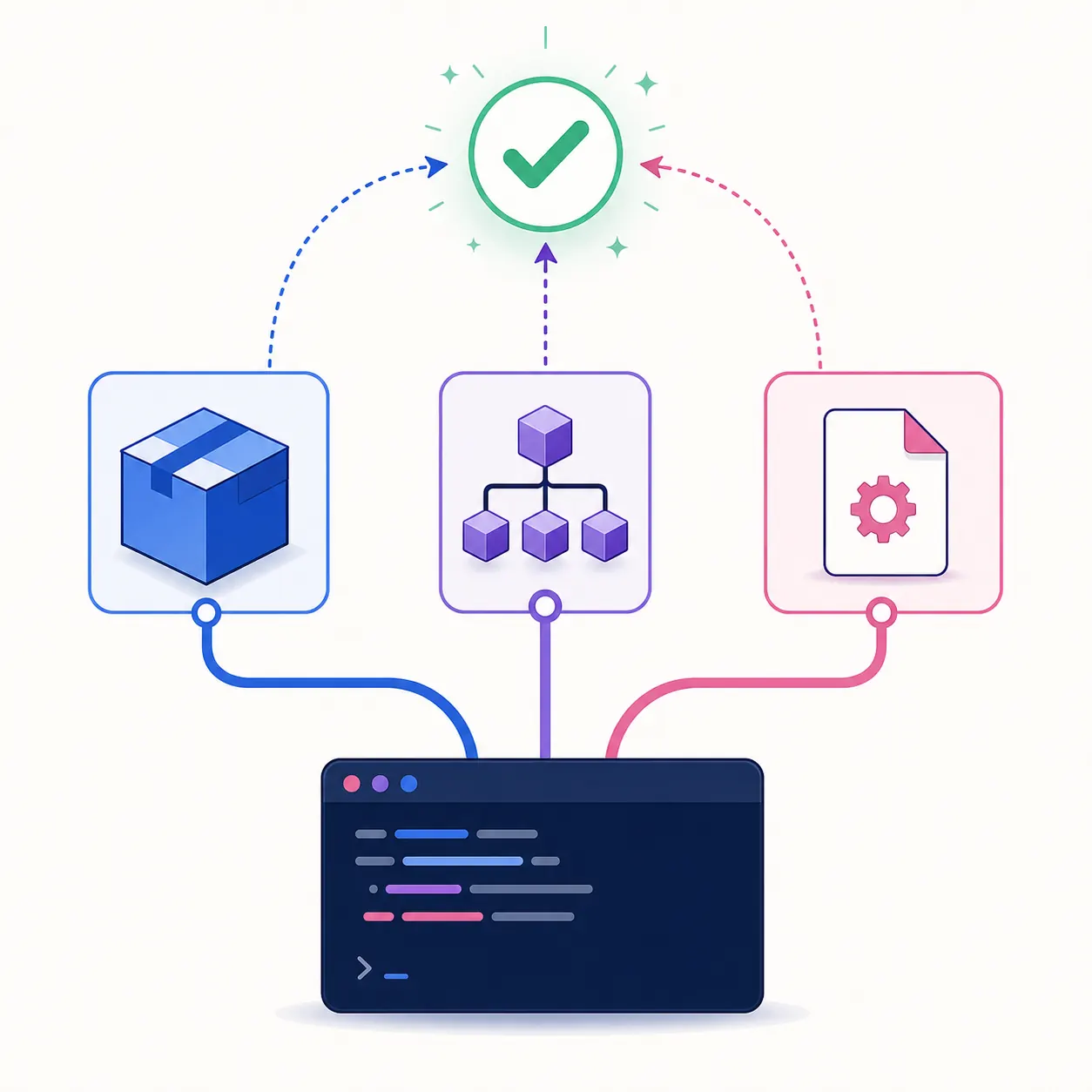
Utilisez l’interpréteur qui possède le paquet. Sous Windows, py -m pip aide lorsqu’il existe plusieurs installations Python.
Lancez la mise à niveau avec le gestionnaire qui a installé gallery-dl, puis contrôlez le chemin résolu. Le nom exact du paquet peut varier selon la plateforme et le dépôt.
Téléchargez l’élément Windows ou Linux correspondant depuis la release officielle, remplacez l’exécutable avec soin et gardez une sauvegarde jusqu’à la réussite d’un petit test.
Les options officielles en ligne de commande comprennent une action de mise à jour, une vérification et un sélecteur de canal. Elles sont utiles lorsque l’exécutable peut se mettre à jour lui-même, mais elles ne remplacent pas la vérification du chemin. Si un gestionnaire possède le fichier, laissez ce gestionnaire rester la source de vérité.
Une release stable est le choix normal pour les tâches courantes. Choisissez un autre canal seulement si vous savez pourquoi et pouvez reproduire le changement. Notez ce canal afin qu’une future mise à niveau du gestionnaire ne le remplace pas silencieusement.
gallery-dl -Ugallery-dl --update-checkgallery-dl --update-to stableLa preuve combine le chemin résolu, la sortie de version et une petite simulation autorisée. Si la version ne change pas, inspectez PATH et le propriétaire du paquet avant de recommencer.
Après la mise à jour, ouvrez un nouveau terminal si PATH a changé. Comparez la sortie avec le chemin noté précédemment. Si un paquet Python et un fichier autonome sont présents, testez-les volontairement au lieu de supposer que la première commande est celle que vous venez de mettre à jour.
Lancez ensuite une petite URL publique en mode simulation. Cela vérifie que le code de l’extracteur démarre, que la commande lit la configuration voulue et qu’aucun gros téléchargement ne commence pendant la vérification.
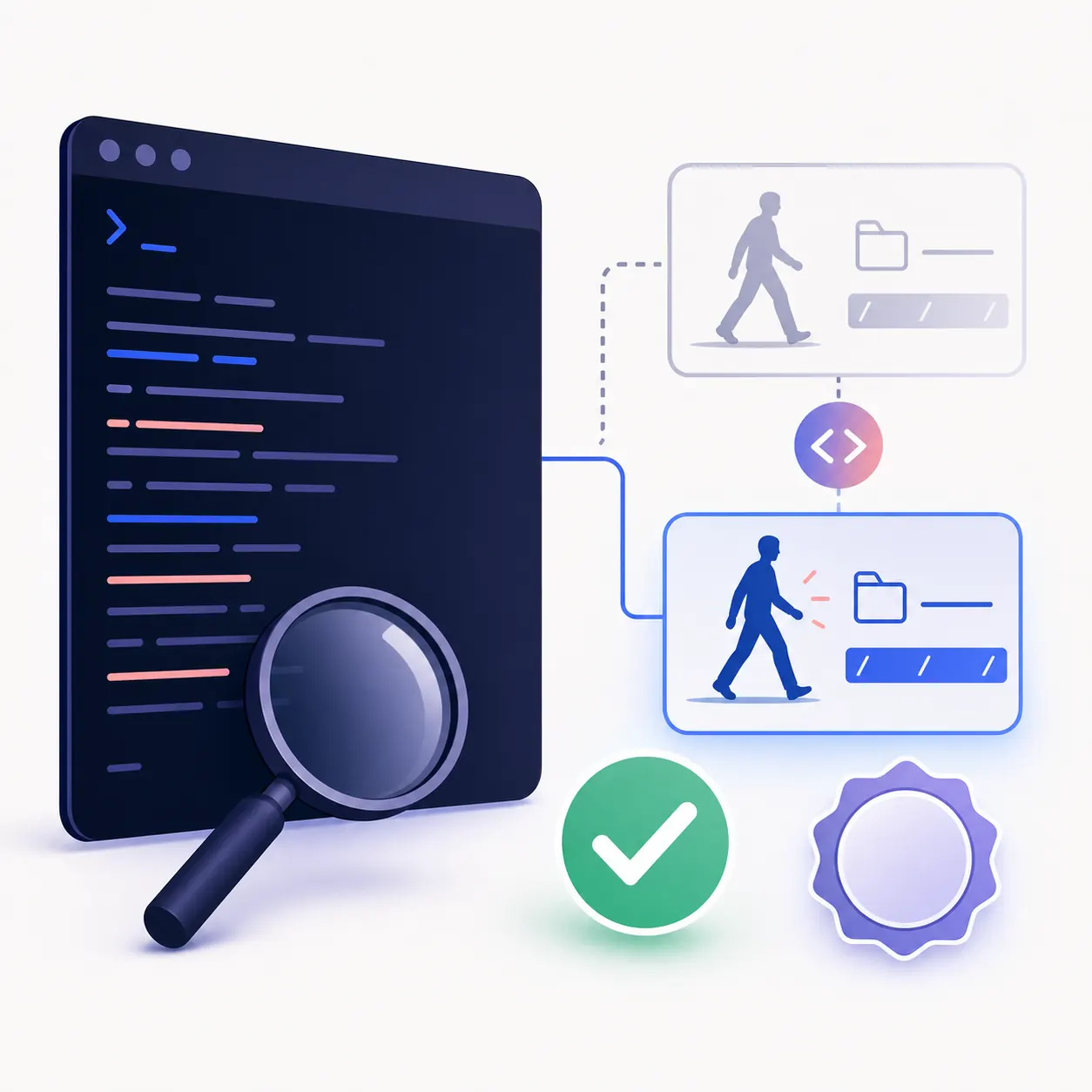
gallery-dl --config-ignore --simulate "URL"gallery-dl --config-status| Contrôle | Commande | Ce que cela indique |
|---|---|---|
| Version | gallery-dl --version | La release annoncée par la commande résolue |
| Chemin | where / which gallery-dl | L’exécutable lancé par le terminal |
| Propriétaire | python -m pip show gallery-dl | L’environnement Python qui possède le paquet |
| Test propre | gallery-dl --config-ignore --simulate "URL" | Si l’extraction commence sans grosse écriture |
| État de configuration | gallery-dl --config-status | Les fichiers de configuration chargés |
Si la version reste identique, vérifiez d’abord si le terminal résout un autre exécutable. Si pip réussit mais que la commande ne change pas, comparez python -m pip show gallery-dl avec le chemin, puis rouvrez le terminal. Un gestionnaire peut aussi être en retard sur la release stable officielle ; c’est une différence de calendrier, pas forcément une mise à jour cassée.
Si une mise à jour change le comportement d’un site, séparez version, reconnaissance d’URL, cookies, configuration, limites de débit et stockage. Commencez par une simulation propre. Ne partagez jamais de cookies, d’en-têtes d’autorisation, d’URL privées ni de chemins locaux complets dans un rapport.
Comparez where ou which avec l’installateur utilisé. Supprimez ou renommez uniquement le doublon identifié et gardez une copie récupérable.
where gallery-dl
gallery-dl --versionReproduisez avec une URL publique autorisée, --config-ignore, --simulate et une petite plage. Restaurez ensuite la configuration couche par couche.
gallery-dl --config-ignore --simulate "URL"Les sources officielles consultées le 16 août 2026 indiquent gallery-dl 1.32.9, publié le 1er août 2026. Vérifiez à nouveau la release officielle avant de considérer cette version comme actuelle plus tard.
Utilisez le même canal que celui qui l’a installé. Avec pip, lancez python -m pip install -U gallery-dl ; avec un gestionnaire, utilisez sa commande de mise à niveau ; avec une version autonome, remplacez l’exécutable officiel. Vérifiez ensuite la version et le chemin.
Lancez python -m pip install -U gallery-dl ou py -m pip install -U gallery-dl sous Windows pour choisir le lanceur Python. Comparez ensuite gallery-dl --version et python -m pip show gallery-dl.
Le terminal peut lancer une autre copie placée plus tôt dans PATH, conserver un ancien chemin ou utiliser un gestionnaire qui n’a pas encore publié la nouvelle version. Comparez where ou which avec l’installation mise à niveau.
Préférez le propriétaire de l’exécutable actuel. Utilisez -U seulement si l’exécutable prend en charge ce flux ; si pip, Homebrew, Chocolatey, Scoop, Snap ou un autre gestionnaire le possède, gardez ce gestionnaire comme source de vérité.
Les sources officielles GitHub et Codeberg consultées le 16 août 2026 indiquaient gallery-dl 1.32.9, publié le 1er août 2026. Consultez à nouveau la release officielle avant de vous y fier plus tard.
Une mise à jour normale du paquet ou de l’exécutable n’implique pas de supprimer la configuration ni les cookies. Sauvegardez la configuration, contrôlez les chemins avec --config-status et diagnostiquez l’authentification séparément si un site change de comportement.