pip
Usa el intérprete que posee el paquete. En Windows, py -m pip ayuda cuando hay varias instalaciones de Python.
- python -m pip install -U gallery-dl
- py -m pip install -U gallery-dl
- Vuelve a ejecutar gallery-dl --version al terminar
Actualiza gallery-dl mediante el mismo canal que lo instaló y comprueba qué ejecutable está usando realmente tu terminal. Esta guía cubre pip, gestores de paquetes, versiones independientes, opciones oficiales de actualización, conflictos de PATH y una prueba pequeña después del cambio.
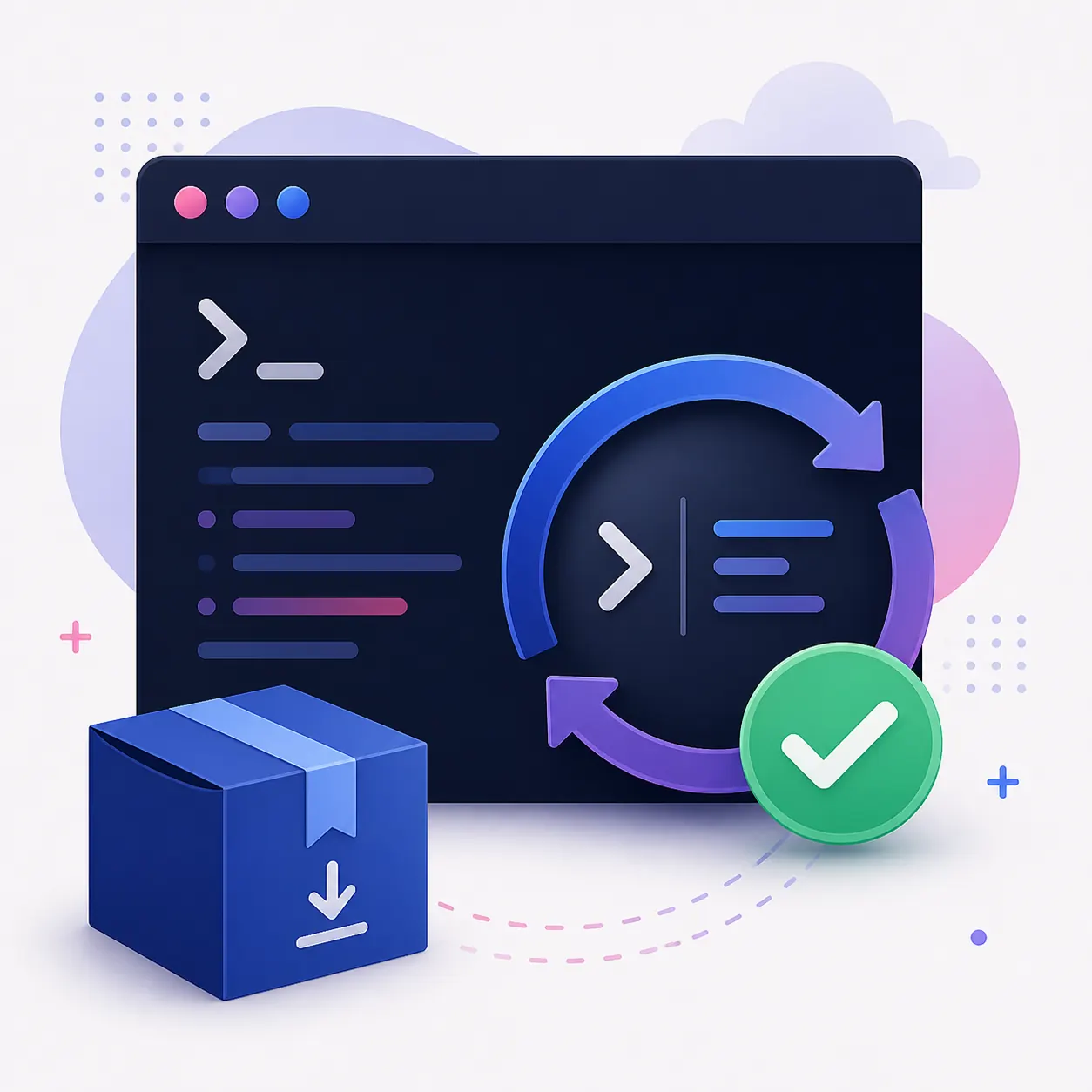
Si pip instaló gallery-dl, usa python -m pip install -U gallery-dl. Si lo instalaste con Homebrew, Chocolatey, Scoop, Snap u otro gestor, actualízalo desde ese gestor. Para un ejecutable independiente, reemplaza el archivo desde la versión oficial. Termina con gallery-dl --version y where gallery-dl (o which gallery-dl) para confirmar qué copia cambió.
El problema más común es actualizar una instalación mientras la terminal sigue ejecutando otra. Antes de actualizar, anota la versión y la ruta del ejecutable. En Windows usa where gallery-dl; en macOS o Linux usa which gallery-dl. Si instalaste con pip, python -m pip show gallery-dl muestra el paquete asociado a ese intérprete de Python.
Guarda esta referencia en una nota breve. Así podrás distinguir una actualización fallida de un problema de PATH, de un gestor que todavía no publicó la versión o de un segundo ejecutable independiente. No borres la configuración ni las cookies solo porque la versión sea confusa: son capas de diagnóstico distintas.
gallery-dl --versionwhere gallery-dlwhich gallery-dlpython -m pip show gallery-dlSiempre que sea posible, deja un solo propietario para el comando. Mezclar pip, un paquete del sistema y un ejecutable independiente facilita actualizar la copia equivocada. Si no sabes cuál está activa, ejecuta primero las comprobaciones de ruta.
El proyecto oficial publica versiones estables y archivos independientes con un calendario que puede ser distinto al de cada gestor. Un gestor puede tardar en ofrecer una versión, mientras que un ejecutable independiente puede estar actualizado pero en una carpeta que no aparece primero en PATH.
Usa el intérprete que posee el paquete. En Windows, py -m pip ayuda cuando hay varias instalaciones de Python.
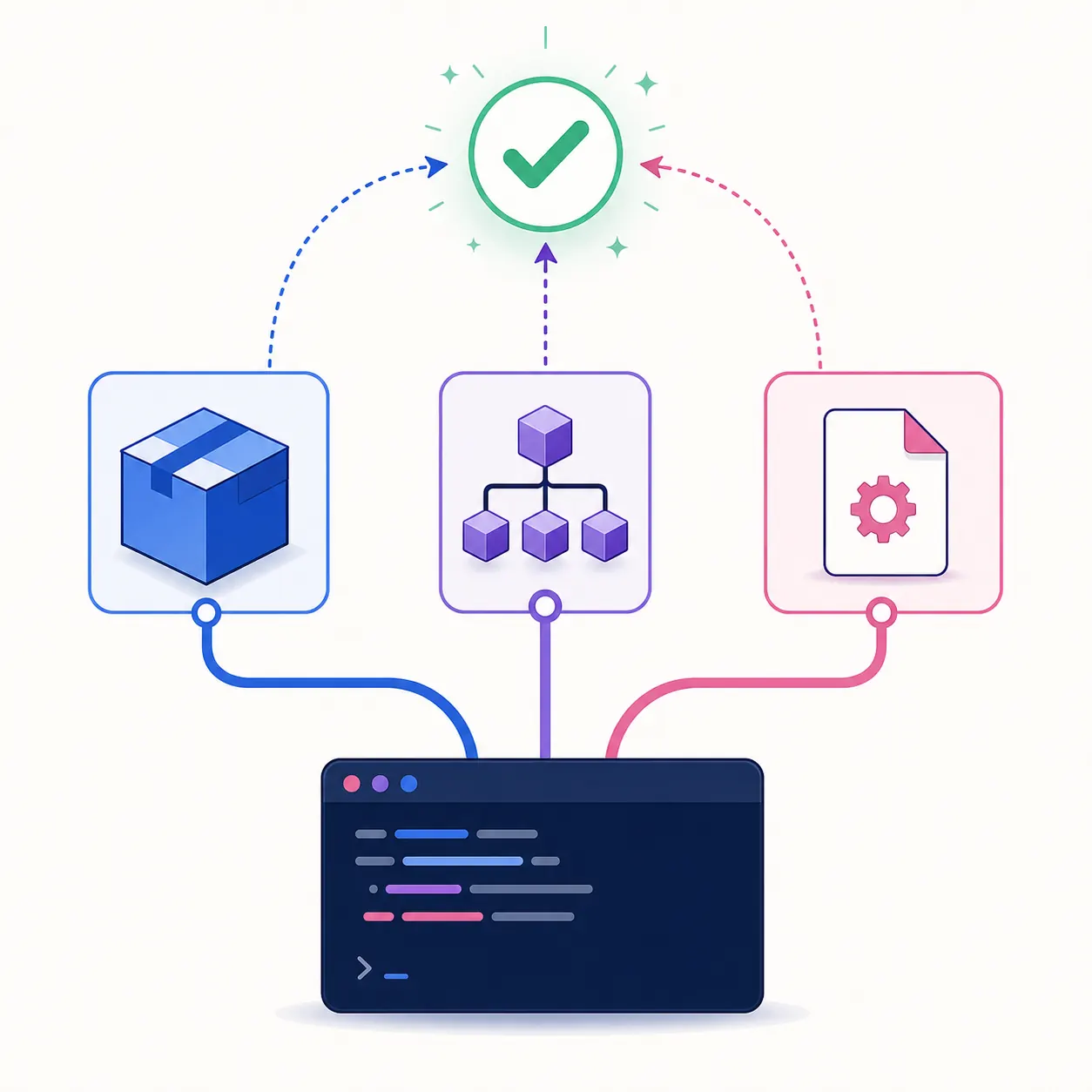
Actualiza mediante el mismo gestor que instaló gallery-dl y comprueba después la ruta resuelta. El nombre exacto del paquete puede variar según la plataforma y el repositorio.
Descarga el archivo de Windows o Linux correspondiente desde la versión oficial, reemplaza el ejecutable de forma deliberada y conserva una copia hasta superar una prueba pequeña.
Las opciones oficiales de línea de comandos incluyen una acción de actualización, una comprobación de versión y un selector de canal. Son útiles cuando el ejecutable puede actualizarse por sí mismo, pero no sustituyen la comprobación de la ruta. Si el archivo pertenece a un gestor, deja que ese gestor sea la fuente de verdad.
Una versión estable es la opción normal para trabajos habituales. Usa otro canal solo si sabes por qué lo necesitas y puedes reproducir el cambio. Anota el canal para que una actualización posterior del gestor no lo sustituya sin querer.
gallery-dl -Ugallery-dl --update-checkgallery-dl --update-to stableLa prueba es la combinación de la ruta resuelta, la salida de versión y una simulación pequeña autorizada. Si la versión no cambia, revisa PATH y el propietario del paquete antes de repetir.
Después de actualizar, abre una terminal nueva si cambiaste PATH. Compara la salida con la ruta que anotaste. Si tienes un paquete de Python y un archivo independiente, prueba cada uno de forma deliberada en lugar de asumir que el primer comando es el que actualizaste.
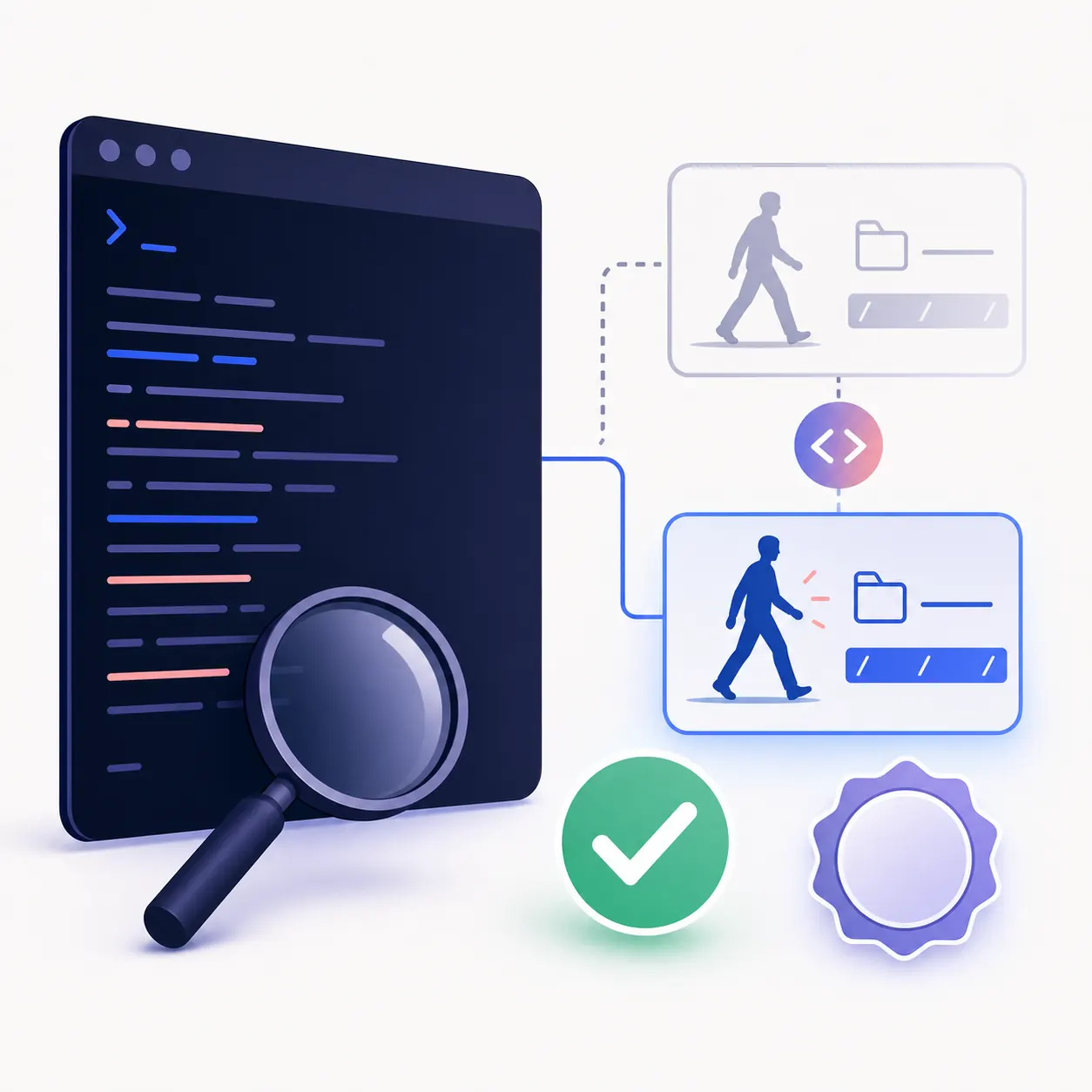
Después ejecuta una URL pública pequeña con simulación. Esto comprueba que el código del extractor arranca, que el comando puede leer la configuración prevista y que no comienza una descarga grande mientras aún verificas el cambio.
gallery-dl --config-ignore --simulate "URL"gallery-dl --config-status| Comprobación | Comando | Qué indica |
|---|---|---|
| Versión | gallery-dl --version | Qué versión informa el comando resuelto |
| Ruta | where / which gallery-dl | Qué ejecutable abrirá la terminal |
| Propietario | python -m pip show gallery-dl | Qué entorno de Python posee el paquete |
| Prueba limpia | gallery-dl --config-ignore --simulate "URL" | Si la extracción comienza sin escribir mucho |
| Estado de configuración | gallery-dl --config-status | Qué archivos de configuración se cargan |
Si la versión no cambia, comprueba primero si la terminal resuelve otro ejecutable. Si pip termina correctamente pero el comando no varía, compara python -m pip show gallery-dl con la ruta y abre otra terminal. Un gestor también puede ir por detrás de la versión estable oficial; eso es una diferencia de calendario, no necesariamente una actualización rota.
Si una actualización cambia el comportamiento de un sitio, separa versión, reconocimiento de URL, cookies, configuración, límites de velocidad y almacenamiento. Empieza con una simulación limpia. Nunca compartas cookies, cabeceras de autorización, URL privadas ni rutas locales completas en un informe.
Compara where o which con el instalador utilizado. Elimina o cambia de nombre solo la copia duplicada que hayas identificado y conserva una copia recuperable.
where gallery-dl
gallery-dl --versionReproduce el problema con una URL pública autorizada, --config-ignore, --simulate y un rango pequeño. Después restaura la configuración por capas.
gallery-dl --config-ignore --simulate "URL"Las fuentes oficiales consultadas el 16 de agosto de 2026 informan gallery-dl 1.32.9, publicado el 1 de agosto de 2026. Comprueba de nuevo la versión oficial antes de considerar ese dato actual más adelante.
Usa el mismo canal que lo instaló. Para pip ejecuta python -m pip install -U gallery-dl; para un gestor usa su comando de actualización; para un ejecutable independiente reemplaza el archivo oficial. Después verifica la versión y la ruta.
Ejecuta python -m pip install -U gallery-dl o py -m pip install -U gallery-dl en Windows cuando necesites elegir el lanzador de Python. Compara después gallery-dl --version con python -m pip show gallery-dl.
La terminal puede iniciar otra copia anterior en PATH, conservar una ruta antigua o usar un gestor que todavía no ofrece la versión nueva. Compara la salida de where o which con el instalador que actualizaste.
Prefiere el propietario del ejecutable actual. Usa -U solo si el ejecutable admite ese flujo; si pip, Homebrew, Chocolatey, Scoop, Snap u otro gestor lo posee, mantén ese gestor como fuente de verdad.
Las fuentes oficiales de GitHub y Codeberg consultadas el 16 de agosto de 2026 informaban de gallery-dl 1.32.9, publicado el 1 de agosto de 2026. Consulta de nuevo la versión oficial antes de confiar en ese dato más adelante.
Una actualización normal del paquete o ejecutable no implica borrar la configuración ni las cookies. Haz una copia de la configuración, revisa las rutas con --config-status y diagnostica la autenticación por separado si cambia un sitio.